iPhone-Dunkelmodus noch dunkler: So geht's
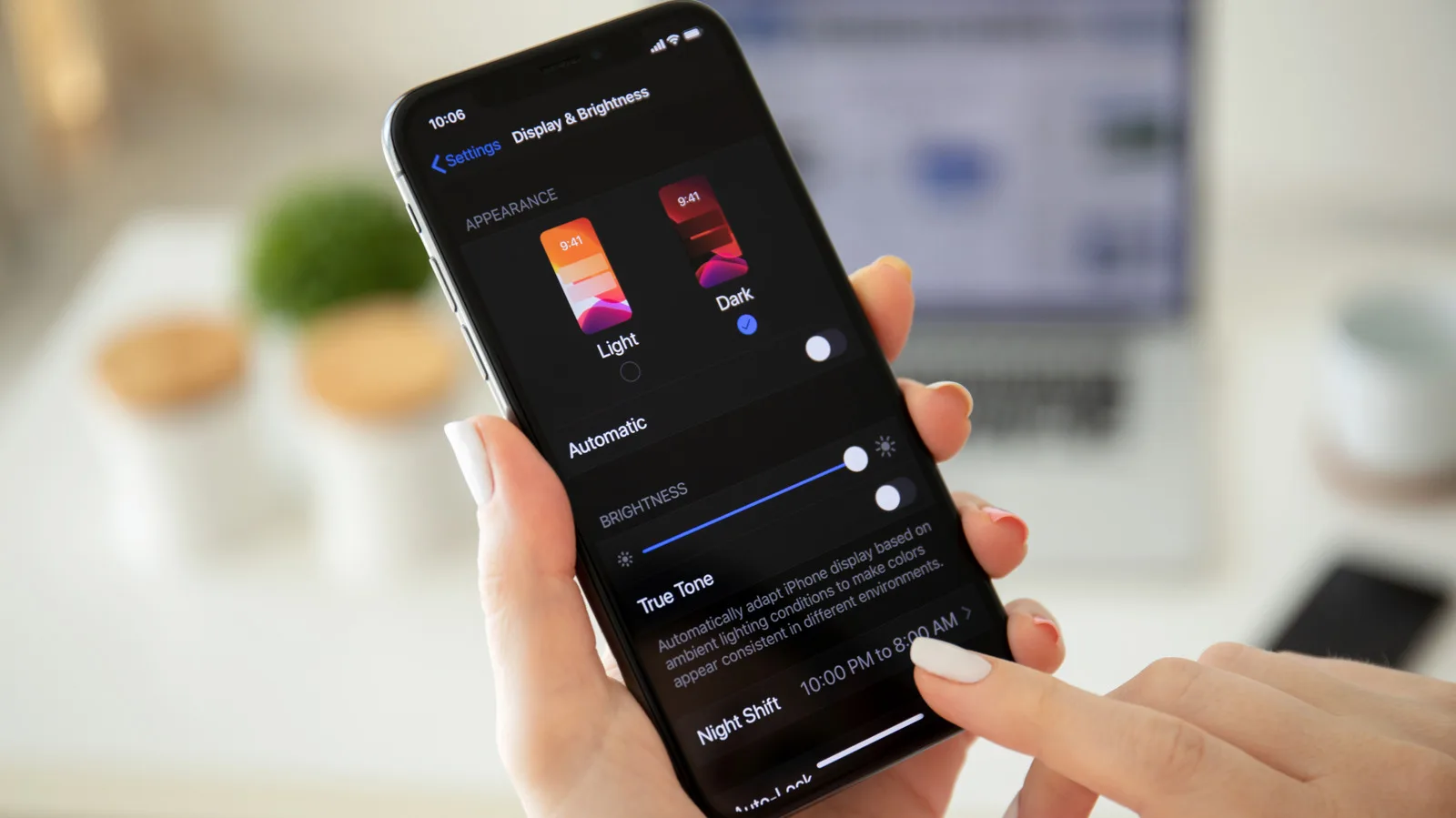
Der Dunkelmodus ist eine Einstellung, die Ihnen Wesentlichen ermöglicht, die standardmäßigen hellen Hintergründe auf Ihrem Gerät und in seinen Apps durch schwarze oder dunkelgraue Farbschemata zu ersetzen.
Kurzfassung
Warum das wichtig ist
- Der Dunkelmodus ist eine Einstellung, die Ihnen Wesentlichen ermöglicht, die standardmäßigen hellen Hintergründe auf Ihrem Gerät und in seinen Apps durch schwarze oder dunkelgraue Farbschemata zu ersetzen.
- Diese Einstellung wurde entwickelt, um die Augenbelastung für iPhone-Nutzer zu verringern, insbesondere bei schwachem Licht.
- Der Dunkelmodus kann für Nutzer hilfreich sein, die mit digitalen Displays mit geringem Kontrast Schwierigkeiten haben, und trägt zudem zur Verlängerung der Akkulaufzeit bei.
SvyTech-Check
Redaktionelle Einordnung
Kernpunkt
Der Dunkelmodus ist eine Einstellung, die Ihnen Wesentlichen ermöglicht, die standardmäßigen hellen Hintergründe auf Ihrem Gerät und in seinen Apps durch schwarze oder dunkelgraue Farbschemata zu ersetzen.
Warum relevant
Obwohl die Aktivierung des Dunkelmodus auf Ihrem iPhone für viele Nutzer eine willkommene Verbesserung darstellt, reicht die Einstellung für einige nicht ganz aus, um dunkel genug zu sein.
Einordnung
SvyTech ordnet die Meldung aus SlashGear als Teil des Themenfelds Technologie ein und verweist auf den Originalartikel, damit Leser Fakten, Quelle und Kontext nachvollziehen koennen.
Obwohl die Aktivierung des Dunkelmodus auf Ihrem iPhone für viele Nutzer eine willkommene Verbesserung darstellt, reicht die Einstellung für einige nicht ganz aus, um dunkel genug zu sein. Sie können den Dunkelmodus gerne noch etwas dunkler gestalten, wobei es auf dem iPhone jedoch keine einzelne Einstellung dafür gibt.
Stattdessen müssen Sie mehrere verschiedene Einstellungen anpassen, um dies zu erreichen. So geht's. Sie diesen Schritten, um die Dunkelmodus-Einstellungen auf Ihrem iPhone weiter zu intensivieren.
Patrick Phillips/SlashGear Ihr iPhone in den tieferen Bereich des Dunkelmodus zu bringen, ist nicht besonders schwierig, da es sich lediglich um einige einfache Anpassungen anderer Gerteeinstellungen handelt.
Die erste dieser Einstellungen lsst sich
Die erste dieser Einstellungen lsst sich sogar direkt vom Home-Bildschirm aus erreichen, indem Sie die folgenden Schritte befolgen: Tippen Sie auf einen leeren Bereich des Home-Bildschirms und halten Sie ihn gedrckt.
Quellenprofil
Quelle und redaktionelle Angaben
- Quelle
- SlashGear
- Canonical
- https://www.slashgear.com/2165281/how-to-turn-on-iphone-secret-ultra-dark-mode/
- Quell-URL
- https://www.slashgear.com/2165281/how-to-turn-on-iphone-secret-ultra-dark-mode/
Aehnliche Inhalte
Verwandte Themen und interne Verlinkung
Weitere Artikel aus aehnlichen Themenfeldern, damit Leser direkt im selben Kontext weiterlesen koennen.

Chinas KI-Entwicklung stößt an der Grenze des Mangels an chinesischen Trainingsdaten
Chinesische KI-Experten warnen, dass der Mangel an hochwertigen Datenbeständen eine tiefgreifendere Krise als die Hardware-Engpässe darstellt und die technologischen Ziele des Landes gefährdet. Während das globale Angebot an öffentlich zugänglichen menschlich generierten Textdaten laut Epoch AI innerhalb öpft sein könnte, setzen sowohl die Pekinger Regierung mit staatlich genehmigten Datensätzen als auch US-Labore mit der Digitalisierung physischer Ressourcen strategische Gegenmaßnahmen um, um im Wettlauf zwischen den Supermächten nicht zurückzufallen.
08.08.2026
Live Redaktion