SlashGearTechnologie

Fünf WLAN-Fehler, die zu viele Nutzer machen

Die Lösung kann darin bestehen, dass Sie nur etwa benötigen, um Admin-Einstellungen Routers zu öffnen und ein oder zwei Schalter umzulegen, oder sie erfordert möglicherweise eine längere, überlegte Neu
12. Mai 2026staff@slashgear.com (Jordan Wirth)Live Redaktion
5 Common Wi-Fi Mistakes Far Too Many People Make

Kurzfassung

Warum das wichtig ist

SlashGearTechnologie
  • Die Lösung kann darin bestehen, dass Sie nur etwa benötigen, Admin-Einstellungen Routers zu öffnen und ein oder zwei Schalter umzulegen, oder sie erfordert möglicherweise eine längere, überlegte Neu
  • Doch ein funktionierendes WLAN ist zweifellos besser als das Duldung fortwährender Frustrationen.
  • Bevor Sie die Hände in die Höhe werfen und auf Wi-Fi 7 upgraden, in der Hoffnung, dass dies Ihre Probleme löst, sollten Sie Folgendes bedenken: Die falsche Positionierung des Routers.

So empfindlich, dass Tech-Nerds herausgefunden haben, wie man es zur Bewegungserkennung im Haus nutzen kann. Da dies möglich ist, ist es leicht nachzuvollziehen, warum ein schwaches oder unterbrochenes WLAN-Signal ein so häufiges Problem darstellt. Es muss bis in die Wolken geschrien werden, bis alle gehört haben, dass der Standort Ihres WLAN-Routers alles über die Welt entscheidet.

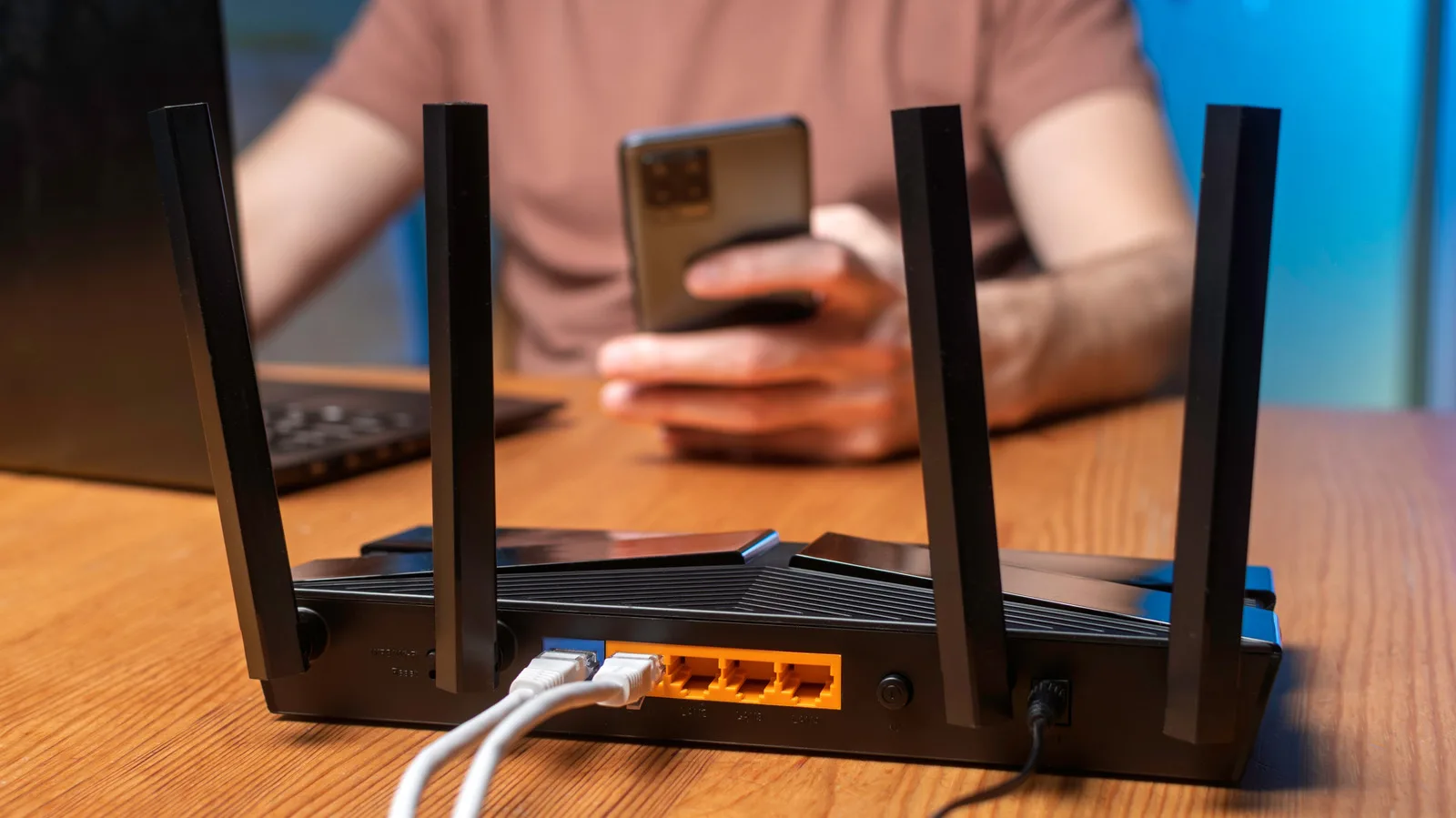
Natürlich ist jedes Haus anders, und Sie können möglicherweise durch die Lage der Glasfaser- und Ethernet-Anschlüsse eingeschränkt sein. Im Allgemeinen empfehlen wir, den Router dort aufzustellen, wo sich der Großteil des Internetverkehrs abspielt – also im Wohnzimmer, in den Schlafzimmern oder im Home Office – und ihn so hoch wie möglich zu positionieren, um ein gutes Signal zu gewährleisten.

Versuchen Sie so gut wie möglich, die Versuchung zu widerstehen, den Router direkt neben einem Gerät wie dem Fernseher aus dem Blickfeld zu verstecken. Und vielleicht noch wichtiger: Vermeiden Sie es, den Router in schwerem Holzmeublierung einzuschließen oder ihn mit Dekorationen umgeben, da diese das Signal absorbieren und schwächen können.

Bei der Wahl des endgültigen Standorts

Bei der Wahl des endgültigen Standorts sollten Sie bedenken, dass Ihr Zuhause voller Gegenstände ist, die Sie nie für potenzielle Störungen Ihrer Verbindung gehalten hätten, wie Mikrowellen, Spiegel und Fernseher. Vergessen Sie auch nicht, dass Wände und Böden die Signalstärke erheblich beeinflussen.

Wenn Sie sich fragen, warum das Wi-Fi-Signal so schwach ist, selbst direkt über dem Router auf dem Boden, dann liegt dies möglicherweise genau daran. Stellen Sie sich das fast wie einen Luftverkehrsturm vor, der einen guten Beobachtungspunkt, eine klare Sichtlinie und minimale Hindernisse benötigt, um die Geräte zu sehen, mit denen er kommunizieren möchte.

Die Verwendung eines veralteten Routers Simpson33/Getty Images Sie sollten keinen Router verwenden, der keine Updates mehr erhält, wenn Sie nicht Teil der digitalen Opfergruppe werden wollen, die durch Router-zielgerichtete Cyberangriffe kompromittiert wurde. Prüfen Sie das Modell des Routers und konsultieren Sie die Website des Herstellers, um festzustellen, ob dieser noch Updates erhält.

Falls ja, stellen Sie sicher,

Falls ja, stellen Sie sicher, dass das Firmware-Update durchgeführt wurde. Bei manchen Routern ist dies manuell über das Admin-Webportal erforderlich. Bei anderen Routern lässt sich dies über die offizielle App durchführen. Das Aktualisieren ist zum größten Teil so einfach, dass Sie lediglich den versteckten Update-Button in den Einstellungen finden und darauf warten, dass der Router neu startet.

Hat der Hersteller Ihres Routers die Unterstützung eingestellt? Bevor Sie ihn ersetzen, erwägen Sie, ihn mit einem Open-Source-Betriebssystem zu laden, das langfristige Updates erhält, um ihn funktionsfähig und sicher zu halten. OpenWrt kann einem Router neues Leben einhauchen, der ansonsten dem Müllhaufen geweiht wäre. Das Projekt unterstützt hunderte verschiedene Router-Modelle.

Sollte Ihr spezifisches Modell nicht unterstützt werden, kann eine schnelle Google-Suche nach weiteren Firmware-Optionen wie ASUSWRT-MERLIN führen. Ein solcher Upgrade-Prozess ist relativ einfach: Bei einem Asus-Router müssen Sie lediglich die neue Firmware hochladen, einige Netzwerkeinstellungen anpassen und dann ein neues Image flashen. Unabhängig detaillierte, schrittweise Anleitungen, die Ihnen zeigen, wie Sie dies tun.

Wenn Ihnen dies alles etwas

Wenn Ihnen dies alles etwas zu anspruchsvoll erscheint und Sie keinen technisch versierten Freund haben, der es für Sie erledigen kann, empfehlen wir Ihnen, Ihren Internetdienstanbieter (ISP) zu kontaktieren und den Router gegen ein unterstütztes Modell austauschen zu lassen. In jedem Fall behalten Sie Ihren alten WLAN-Router bei, da er möglicherweise noch nützlich ist.

Verwendung schwacher Verschlüsselung TANYARICO/Shutterstock Die meisten WLAN-Router unterstützen Verschlüsselung ab Werk, doch nicht alle Verschlüsselungen sind gleichwertig. ltere Router knnen weiterhin WPA2 statt WPA3 verwenden, einem veralteten Protokoll, das bekannte Schwachstellen aufweist. Wir knnen diesen Punkt nicht genug betonen: WPA2 (oder frhere Versionen) knnen ausgenutzt werden.

Sie sollten das Verschlsselungsprotokoll Ihres Routers so schnell wie mglich mindestens auf WPA2 AES aufrsten, idealerweise auf das modernere WPA3. Der einfachste Weg, um festzustellen, ob die Verbindung nicht sicher ist, fhrt ber Ihre Gerte. Bei Apple-Gerten werden beispielsweise schwach verschlsselte Netzwerke mit der Beschriftung Weak Security" gekennzeichnet.

Moegliche Anwendungen

Android-Handys zeigen das Sicherheitsprotokoll deutlich in den Einstellungen an, und Windows meldet, dass das Netzwerk unsicher ist. Melden Sie sich bei Ihrem Router an, indem Sie dessen Webportal ffnen oder die dazugehrige App verwenden. Suchen Sie nach den Einstellungen fr Sicherheit oder Verschlsselung.

In meinem Fall musste ich zu den Wi-Fi-Einstellungen gehen, Advanced" ffnen und dort Dropdown-Mens fr Authentifizierungs- und Verschlsselungsmodi finden. Mglicherweise sind Sie durch die vom Router untersttzten oder vom Router erlaubten nderungen eingeschrnkt, stellen Sie jedoch sicher, dass mindestens WPA2 und AES-Verschlsselung aktiviert sind.

Bitte beachten Sie, dass die Aktivierung von WPA3 unbeabsichtigte Probleme verursachen kann. ltere Gerte knnen mglicherweise nicht mehr verbinden. WPA3 wurde jedoch 2018 eingefhrt, sodass die Wahrscheinlichkeit hoch ist, dass die meisten Gerte in Ihrem Haushalt problemlos funktionieren, sofern sie nicht seit langem nicht aktualisiert oder aufgerstet wurden.

Die Nichtsicherung des Webportals Khafizh Amrullah/Getty

Die Nichtsicherung des Webportals Khafizh Amrullah/Getty Images Besorgniserregend ist, dass das Passwort Ihres Routers  also das Passwort fr den direkten Zugriff auf den Router und die nderung seiner Einstellungen  oft werden kann, nicht nur, dass es auf dem Rckseite des Gerts gedruckt ist. Manchmal lautet der Benutzername einfach admin" und auch das Passwort ist admin".

Viele Personen ndern die Einstellungen ihres Routers lediglich, indem sie den Netzwerknamen und das Passwort anpassen, wodurch die Tr zum Router effektiv offen bleibt.

Dies wird noch beunruhigender, wenn man bedenkt, dass einige WLAN-Router es ermöglichen, diese tiefer liegenden Einstellungen ohne eine physische Ethernet-Verbindung zum Router zu ändern – was bedeutet, dass Ihre Nachbarn, Passanten auf der Straße oder andere Personen im Umkreis theoretisch auf Ihren Router zugreifen könnten.

Wir empfehlen dringend, fünf Minuten Zeit

Wir empfehlen dringend, fünf Minuten Zeit zu investieren, um das Administrationsportal Ihres Routers zu öffnen und – zumindest – das Administratpasswort zu ändern, sodass nur Sie sich anmelden können. Sie können den Router aktualisieren, das Verschlüsselungsprotokoll aufrüsten und das Administrationsportal absichern, während Sie dies tun.

Als zusätzliche Maßnahme sollten Sie auch ein stärkeres WLAN-Passwort festlegen, falls Sie dies noch nicht getan haben. Verwenden Sie nicht dasselbe Passwort für das Administrationsportal wie für andere Dienste. Sie können ein Passwort-Verwaltungstool nutzen, um dies zu erleichtern.

Passwort-Verwaltungstools verfügen oft über einen integrierten Passwort-Generator, der ein praktisch unhackbares Passwort erstellt und für Sie speichert. Da Ihr Router über ein browserbasiertes Portal oder eine App auf die Einstellungen zugreift, können Sie Ihren Passwortmanager nutzen, um sich einfacher anzumelden. Die zusätzlichen LAN-Ports ungenutzt zu lassen, wäre ein Fehler.

Anna Reshetnikova/Getty Images Beim Vergleich Wi-Fi

Anna Reshetnikova/Getty Images Beim Vergleich Wi-Fi natürlich durch die flächendeckende Abdeckung im ganzen Haus und die Fähigkeit, dutzende Geräte gleichzeitig kabellos anzuschließen. Doch die Vorteile enden dort. Ethernet ist schneller, weist eine geringere Latenz auf und ist stabiler. Für jedes Gerät, das an einer festen Position verbleibt und, ist es praktisch unverzichtbar.

Computer, TV-Streaming-Geräte, Spielekonsolen, Netzwerkspeicher und alle anderen Geräte mit einem Ethernet-Port sollten diese Verbindung nutzen, sofern möglich. Ihr Wi-Fi-Router verfügt sehr wahrscheinlich über ausreichend freie LAN-Ports. Tatsächlich ist der einzige Nachteil, dass Sie möglicherweise ein flaches CAT6-Ethernet-Kabel kaufen und herausfinden müssen, wie Sie es vom Router zu den gewünschten Geräten verlegen.

Wir würden jedoch argumentieren, dass der Aufwand, durch eine oder zwei Wände zu bohren und einen Kabelkanal entlang der Ecken und Decken zu verlegen, sich für das damit verbundene Geschwindigkeitsupgrade lohnt.

Spieledownloads könnten dann Minuten statt Stunden dauern, 4K-Inhalte schneller laden und im Allgemeinen alles, was einen Ethernet-Anschluss besitzt, flüssiger wirken und die maximalen Geschwindigkeiten Ihres Internetplans tatsächlich ausnutzen. Achten Sie lediglich darauf, dass die Ethernet-Kabelstrecke nicht zu lang ist.

Quellenprofil

Quelle und redaktionelle Angaben

Quelle
SlashGear
Originaltitel
5 Common Wi-Fi Mistakes Far Too Many People Make
Canonical
https://www.slashgear.com/2169337/common-home-wi-fi-mistakes/
Quell-URL
https://www.slashgear.com/2169337/common-home-wi-fi-mistakes/

Aehnliche Inhalte

Verwandte Themen und interne Verlinkung

Weitere Artikel aus aehnlichen Themenfeldern, damit Leser direkt im selben Kontext weiterlesen koennen.
Brauchen Sie heute noch WLAN-Repeater?
AnalyseTechnologie

Brauchen Sie heute noch WLAN-Repeater?

Ein WLAN-Repeater, auch bekannt Wireless Repeater, ist ein kleines Gerät, das etwa in Mitte zwischen Ihrem Router und Totzonen positioniert wird.

12.05.2026

Live Redaktion