Die 15 besten Mac-Apps für ein optimiertes Apple-Erlebnis im Jahr 2026
Noch einmal war es wirklich schwer, mich einzudämmen und nur 15 Optionen auszuwählen. Gebt mir mehr Spielraum, und ich könnte euch 50 vorschlagen. Dennoch sind dies meine Favoriten für 2026.
Kurzfassung
Warum das wichtig ist
- Noch einmal war es wirklich schwer, mich einzudämmen und nur 15 Optionen auszuwählen.
- Gebt mir mehr Spielraum, und ich könnte euch 50 vorschlagen.
- Viele sind kostenlos, und die kostenpflichtigen kosten in der Regel nicht mehr als eine Tasse Kaffee.
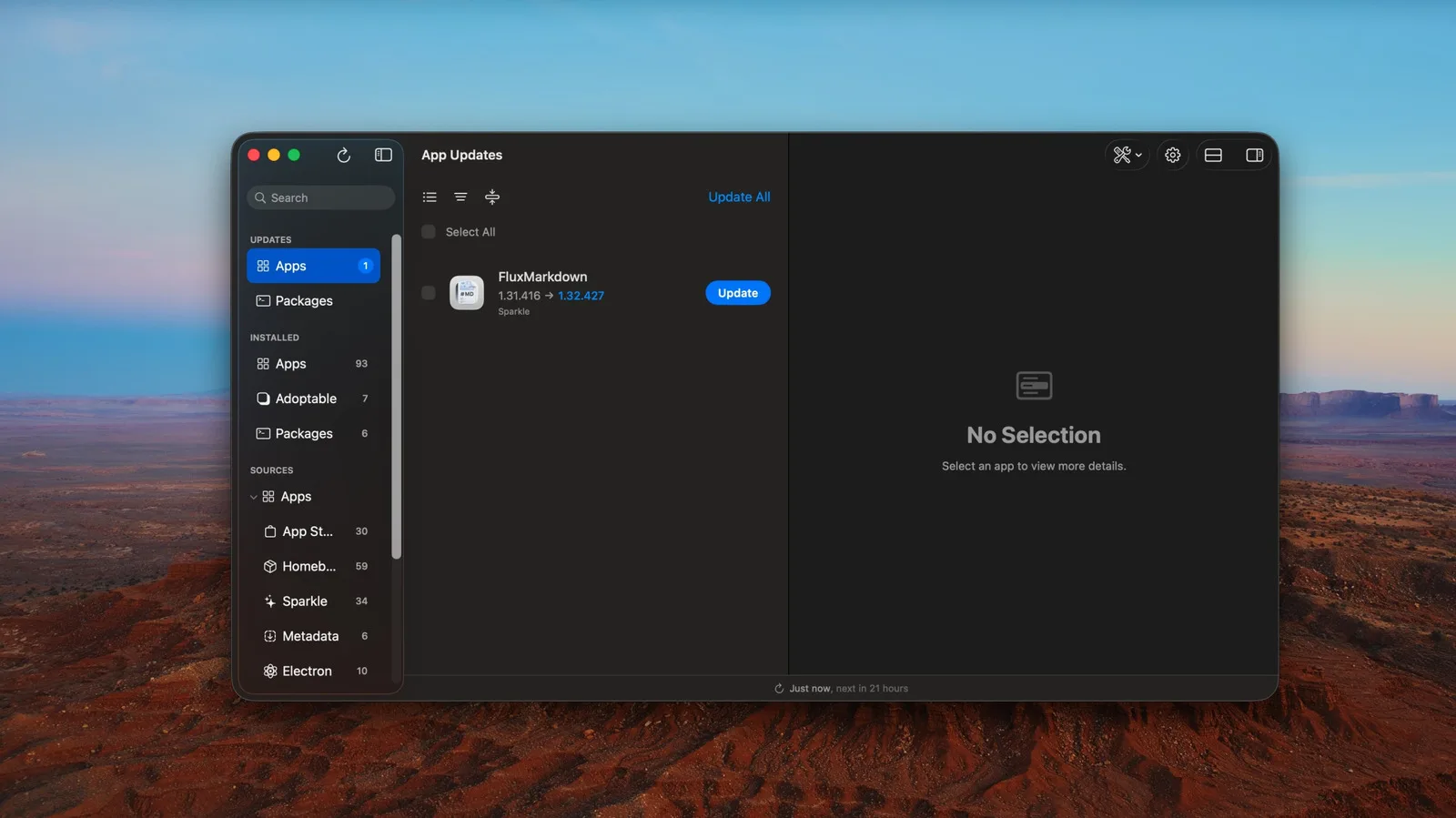
Updates Jordan Wirth/SlashGear Das Aktualisieren aller Apps auf dem Mac außerhalb des App Stores bleibt ein Problem, und ich habe 2024 MacUpdater als Lösung empfohlen. Leider hat MacUpdater den Laden geschlossen und seine Nutzer ohne echte Alternative im Stich gelassen. Updatest ist so gut, dass man vergisst, dass MacUpdater je existiert hat.
Es löst das drängendste Problem effektiv: Es sammelt Updates dem App Store, Sparkle, GitHub und Homebrew in einer sauberen, minimalistischen, aber informationsreichen Oberfläche. Mögliche Updates umfassen Release Notes sowie Optionen, Updates zu überspringen, zu verschieben oder ganze App-Updates zu ignorieren.
Man kann Versionen, die App-Architektur sehen und sogar direkte Download-Links abrufen. Was Updatest jedoch wirklich auszeichnet, ist die Integration. Für Ungeübte ist Homebrew ein paketverwaltendes Tool für die Kommandozeile, das Updatest zugänglicher macht, indem es Homebrew-Befehle über eine grafische Benutzeroberfläche abwickelt.
Technik und Auswirkungen
Das Einbinden kinderleicht, und zukünftige Updates können ebenfalls über Homebrew verwaltet werden, ohne dass die Kommandozeile genutzt werden muss. Zudem verfügt Updatest über ein eigenes, proprietäres,, um Anwendungen zu erfassen, die sonst übersehen werden könnten. Insgesamt war meine Erfahrung mit dem Tool, erwähnenswerten Störungen geprägt.
Die App ist nicht kostenlos. Dennoch ist der einmalige Kaufpreis von 12,99 USD für das gebotene Leistungsspektrum ein Schnäppchen. Antinote Jordan Wirth/SlashGear Es fällt schwer, in Worte zu fassen, was Antinote genau ist, doch der Name macht deutlich, dass es sich nicht um eine weitere „Notizen"-App handelt.
Der Begriff „Produktivitäts-Scratchpad" gefällt mir. Um zu beginnen, rufen Sie Antinote mit einer Tastenkombination auf und erhalten ein kleines Fenster, das die zahlreichen Funktionen, die die App bietet, nur andeutet. Möchten Sie beispielsweise schnelle Berechnungen durchführen?
Geben Sie "math" ein, und Antinote
Geben Sie "math" ein, und Antinote übernimmt Variablen, Umrechnungen Währungen sowie vieles mehr. Müssen Sie Text aus einem Screenshot extrahieren? Ziehen Sie den Screenshot einfach direkt in Antinote, und das Ergebnis wird sofort ausgegeben. Möchten Sie einen Timer schnell starten, ohne die Uhr-App öffnen?
Geben Sie "timer" gefolgt Sie die kürzestmögliche Version eines Links? Fügen Sie ihn ein, und er wird automatisch gekürzt. Die Liste der Funktionen ist lang, und es scheint, als würde Antinote monatlich neue Fähigkeiten hinzufügen.
Der einzige Kritikpunkt an Antinote ist, dass es am Anfang herausfordernd sein kann, herauszufinden, wie man es in den eigenen Arbeitsablauf integriert. Sobald dies jedoch geklärt ist, ist es schwer, darauf zu verzichten. Die App kostet 5 US-Dollar und bietet eine kostenlose Testversion für diejenigen, die noch nicht überzeugt sind.
Technik und Auswirkungen
BetterDisplay Pro – BetterDisplay: Macs sind berühmt dafür, nicht gut mit nicht-Apple-Produkten zusammenzuarbeiten. Ein Paradebeispiel hierfür ist jede externe Anzeige, die nicht zu den, absurd teuren Modellen gehört. Anstatt den Kampf aufzugeben und sich diesen Preisen zu beugen, empfehlen wir BetterDisplay Pro, um die ässigten Probleme zu beheben.
Brauchen Sie eine bestimmte Auflösung? BetterDisplay richtet diese korrekt ein. Möchten Sie Text auf einem High-DPI-Monitor besser erkennen? BetterDisplay löst das mit einem einzigen Klick. Stehen Sie unter Kontrolle der Display-Helligkeit oder des Lautstärkereglers über Ihre Tastatur? Auch dafür sorgt BetterDisplay.
Für jeden Nutzer eines nicht-Apple-externen Monitors ist die Software fast unverzichtbar. Die kostenlose Version deckt die meisten Funktionen ab, während die Pro-Version für 21,99 USD (einmalige Zahlung pro App-Version) zusätzliche Nischenfunktionen bietet, wie benutzerdefinierte virtuelle Bildschirme, Picture-in-Picture-Modus, Farbjustierungen und mehr.
Einordnung fuer Autofahrer
Für die meisten Nutzer wird die kostenlose Version ausreichen, und wir applaudieren den Entwicklern, dass sie diese Kernfunktionen kostenlos anbieten.
DockDoor DockDoor Es gibt zwei Fensterverwaltungsfeatures, die macOS-Nutzer verzweifelt benötigen und die Windows-Nutzer bereits haben: Fenster-Vorschauen in der Dock-Leiste und die Möglichkeit, beim Umschalten zwischen Apps mit Cmd+Tab einen Vorschau zu sehen. DockDoor fügt beides hinzu.
Schließlich können Sie beispielsweise über Ihren Browser fahren und kleine Vorschauen aller offenen Fenster sehen, anstatt die Tastenkombination Strg + Pfeil nach oben für Mission Control drücken zu müssen. Das ist sogar noch besser, da Mission Control nur offene Fenster anzeigt, nicht jedoch minimierte oder versteckte.
Darüber hinaus integriert DockDoor einen Umschalter
Darüber hinaus integriert DockDoor einen Umschalter mit Cmd+Tab, der dieselben Live-Vorschauen bietet und damit über den enttäuschenden App-Umschalter +Tab hinausgeht. Zudem sieht die App dabei wunderschön aus.
Hinter den Kulissen gibt es eine Fülle öglichkeiten, um die Vorschau-Fenster zu optimieren, falls diese zu groß sind, zu viele Schaltflächen aufweisen oder zu schnell erscheinen.
DockDoor fügt zudem weitere Funktionen hinzu, die in macOS bisher fehlten, wie Mediensteuerungen im Dock, die Möglichkeit, über den Kalender zu fahren, um Termine anzuzeigen, Trackpad-Gesten, schnelle Beendigungsoptionen und vieles mehr.
Mein einziger Kritikpunkt bei der Nutzung,
Mein einziger Kritikpunkt bei der Nutzung, dass es schwierig ist, den richtigen Zeitpunkt dafür zu finden, wie schnell die Fenster-Vorschauen erscheinen sollen. Wenn Sie die Standardeinstellung beibehalten, erscheinen die Vorschläge störend schnell.
Vielleicht liegt genau darin der Grund, warum Apple bisher keine Fenster-Vorschauen integriert hat, da es möglicherweise noch testet, wie die Funktion so gestaltet werden kann, dass sie nicht störend wirkt. Doch DockDoor ist zu 100 % kostenlos, quelloffen und erfüllt, was es verspricht, sehr gut.
Thaw Jordan Wirth/SlashGear In den vergangenen Jahren habe ich Bartender und Ice empfohlen, um Ihre Menüleiste zu verwalten. Diese Apps sind nicht mehr zwingend erforderlich, da macOS nun erlaubt, Elemente der Menüleiste direkt in den Einstellungen zu entfernen.
Dennoch bieten sie weiterhin nützliche Funktionen,
Dennoch bieten sie weiterhin nützliche Funktionen, wie beispielsweise ein Überlaufmenü, damit Menüleisten-Elemente nicht vom Notch verdeckt werden. Ice war die beste Option für Nutzer, die nicht für Bartender zahlen wollten, doch die Entwicklung wurde 2024 eingestellt.
Zum Glück war Ice quelloffen, sodass einige sehr nette Entwickler es gabelten, um den geistigen Nachfolger Thaw zu erstellen – was vielleicht mit einem Augenzwinkern andeutet, dass die Entwicklung aus ihrem „eingefrorenen" Zustand wieder „aufgetaut" sei.
Thaw ist im Aussehen und in der Funktion im Grunde identisch mit Ice, sodass Sie unerwünschte Menüleisten-Elemente in einer separaten Leiste verstecken, optische Aspekte wie Abstände anpassen und die Leiste mit einer Tastenkombination aufrufen können. Das ist alles, was wir ötigen.
Updates scheinen weiterhin zu erfolgen, daher
Updates scheinen weiterhin zu erfolgen, daher hoffen wir, dass Nutzer ürchten müssen, dass sie wieder „kalt" wird. Cardinal Jordan Wirth/SlashGear Wenn Sie sich über die wenig hilfreichen Suchergebnisse ärgern, sind Sie nicht allein.
Spotlight erhielt mit macOS 26 ein Update, das den Suchumfang tatsächlich verbessert hat, doch das Problem (zumindest aus Erfahrung) war damit nicht unbedingt gelöst, da Sie bei der Suche nach jenem verflixten Dateinamen weiterhin frustriert sein können. Cardinal kann hier Abhilfe schaffen.
Es bewirbt sich als „schnellste und genaueste Dateisuchanwendung für macOS", und ich stimme zu. Sobald Sie Cardinal erlauben, Ihren Computer zu indizieren, geht es los wie aus dem Geleitzug. Dateisuchen sind nahezu sofort erledigt.
Einordnung fuer Autofahrer
Das einzige Warten, das erforderlich ist, erfolgt beim kurzen Startindexieren, was für mich deutlich besser ist als das dreimal längere Warten, um eine Datei im eingeschränkten Bereich eines einzelnen, kleinen Verzeichnisses zu suchen.
Cardinal unterstützt zudem eine Vielzahl, um nach bestimmten Dateitypen, Dateien mit spezifischen Größen, markierten Dateien und vielem mehr zu suchen – obwohl Sie hier keine Chance haben, wenn Sie Filter lieber über eine grafische Benutzeroberfläche verfeinern möchten.
Macshot Macshot Eines der besten macOS-Bildschirmfoto-Tools ist CleanShot X, ein unglaublich leistungsfähiges und gut gemachtes Softwarepaket mit einem Haken: einer bezahllichen Lizenz, die nur ein Jahr lang Updates garantiert.
Markt und Strategie
Es sei denn, Sie machen eine enorme Anzahl, dann ist die Vorauszahlung von 29 USD und die jährlichen Folgekosten von 19 USD für zukünftige Updates möglicherweise schwer zu rechtfertigen. Macshot ist meiner Ansicht nach die beste kostenlose Alternative zu CleanShot X.
Es sind alle Funktionen vorhanden, die man erwartet: Vollbild- oder Fensterschnappschüsse, die schnell annotiert, vergrößert oder mit schnellen Hintergründen versehen werden können. Doch dann gibt es die coolen Extras: So kann man beispielsweise einen falschen macOS-Fensterrahmen in die Schnappschussauswahl einfügen, sodass sie wie ein App-Fenster aussieht.
Die Smart-Censor-Funktion wird besonders nützlich sein, wenn Sie viele sensible Dokumente oder Bilder schnappschussen. Die OCR-Funktion erfasst und übersetzt Text aus Bereichen, auf die Apple keinen Zugriff gewährt, und der One-Click-Upload spart Ihnen beim dieser Schnappschüsse viel Zeit.
CleanShot X verfügt natürlich über weitere
CleanShot X verfügt natürlich über weitere Funktionen, darunter seinen unübertroffenen Bildschirmaufnahmemode, der Ihr Gesicht, Mausklicks und Tastatureingaben für virtuelle Präsentationen erfasst. Wenn MacShot eine CleanShot-X-Funktion bietet, erledigt CleanShot X dies meiner Meinung nach meist besser.
MacShot fängt jedoch wirklich den Geist und das Gefühl X ein, erreicht etwa 90 % dessen Leistung und ist kostenlos.
Thunfisch Mikkel Malmberg/YouTube Leistungsstarke Alternativen zu Spotlight wie Alfred und Raycast sind bereits seit geraumer Zeit verfügbar; meiner Ansicht nach sind sie jedoch vergleichbar mit dem Händereichen einer Schweizer Taschenmesser mit Dutzenden, wenn doch nur ein besseres Messer benötigt wird. Tuna könnte Ihr „besseres Messer" sein.
Im Gegensatz zu typischen Spotlight-Ersatzlösungen, die
Im Gegensatz zu typischen Spotlight-Ersatzlösungen, die lediglich die Funktionalität Reihe ügen, basiert Tuna auf einem völlig anderen Ansatz. In Tuna erstellen Sie Befehle in natürlicher Sprache mit einem „Subjekt", einer „Aktion" und einem optionalen „Ziel", wie der Entwickler es beschreibt.
So könnten Sie beispielsweise Safari (die App) eingeben, „öffnen" (die Aktion) auswählen und dann eine Datei (das Ziel) wählen, um diese direkt in Safari zu öffnen. Manuell würde dies sonst mit einer halben Dutzend mühsamer Klicks verbunden sein.
Stellen Sie sich vor, welche Möglichkeiten Ihnen zur Verfügung stehen, sobald Sie den Ansatz an Tuna gefällt, ist, dass es standardmäßig eine bessere Alternative zu Spotlight sein kann und bei Bedarf diese leistungsstarke zusätzliche Funktionalität nachrüstet.
Einordnung fuer Autofahrer
Was Nachteile angeht, halte ich die erforderliche Muskelgedächtnis-Kurve für steil – doch es lohnt sich. Beachten Sie, dass Tuna zum Zeitpunkt des Schreibens noch in der Beta-Phase ist, kostenlos nutzbar ist und eine Pro-Version für 49 US-Dollar anbietet.
TinyStart Jordan Wirth/SlashGear Vielleicht ist Tuna für Sie eher wie Alfred oder Raycast, also ein Ersatz für Spotlight, wenn Spotlight bereits zu viel auf sich nimmt. TinyStart verfolgt einen einfacheren Ansatz.
Im Mittelpunkt steht ein schlanker, winziger Launcher (daher der Name), der auf Geschwindigkeit und ein bewusst eingeschränktes Funktionsset ausgelegt ist. Er ist objektiv weniger leistungsfähig als Spotlight.
Doch bedenken Sie, dass Spotlight Sie
Doch bedenken Sie, dass Spotlight Sie sehr häufig mit einer ganzen Reihe überflutet, die Sie gar nicht wollen oder benötigen; die reduzierte Reichweite und der fokussierte Ansatz überzeugend. Zu den Kernfunktionen gehören das Öffnen, Ordnern und Links, das Ausführen, die Ausführung Ersetzung Ihres Emoji-Auswahlmenüs. Besonders letzteres ist mein Favorit.
Die App verfügt über das beste Emoji-Auswahlmenü auf macOS, Punkt, und funktioniert im Allgemeinen schnell und fehlerfrei, während sie nur minimale Systemressourcen verbraucht. TinyStart kostet 6 US-Dollar, es gibt keine kostenlose Version oder Testphase; jedoch können Sie innerhalb Rückerstattungsantrag stellen.
Es ist zudem erwähnenswert, dass die Einfachheit änkung der Suchergebnisse in Spotlight nachgeahmt werden könnte. Dennoch greife ich whenever möglich lieber zu TinyStart als zu Spotlight. Tangrid Tangrid Nach ewigem Leiden hat Apple sich endlich dazu entschlossen, Nutzern in macOS Sequoia die Möglichkeit zu geben, ihre Fenster zu kacheln.
Technik und Auswirkungen
Natürlich ist Apples Umsetzung eher ausgedünnt, sodass der Bedarf an Kachel-Apps wie Magnet und Rectangle nicht vollständig eliminiert wurde. Eine App, die für ihren neuartigen Ansatz in diesem Bereich wirklich im Rampenlicht stehen sollte, ist Tangrid. Im Kern konzentriert sich Tangrid auf müheloses magnetisches Andocken. Das ist nicht der neuartige Ansatz.
Was jedoch neuartig ist, ist Tangrids Registerkartenlayout (dargestellt oben), eines der genialsten Methoden, die ich je gesehen habe, um einen einzelnen Bildschirm optimal zu nutzen. Das Registerkartenlayout kombiniert mehrere Fenster in einem einzigen, fast wie in einem Browser, wo Sie zwischen ihnen mühelos manuell oder über Tastenkürzel wechseln können.
Tangrid integriert zudem einen Cmd+T-Fensterwechsler und Dock-Vorschauen, sodass Sie keine separate App – wie DockDoor – herunterladen müssen. Es kostet 19,99 USD mit einer kostenlosen 7-tägigen Testversion. Da dies eine bessere Fensterverwaltung darstellt, als ich sie auf Windows je erlebt habe, halte ich es für eine lohnende Investition.
Little Snitch Zielentwicklung Es gibt
Little Snitch Zielentwicklung Es gibt zu viele Apps, die keinen Respekt vor Ihrer Privatsphäre zeigen. Leider ist es meist schwierig festzustellen, wann sie diese missbrauchen, da dies still im Hintergrund geschieht. Wenn das Sie stört, könnte Little Snitch die Lösung sein.
Little Snitch ist ein leistungsstarkes Netzwerküberwachungsprogramm, das alle eingehenden und ausgehenden Verbindungen jeder Anwendung auf Ihrem System erkennt und unerwünschte Verbindungen unterbindet. Nutzer, dass es zunächst überwältigend und gleichermaßen bedrückend wirkt.
Eine biblische Flut verdächtiger Netzwerkveranlassungen wird Sie überfluten, oft, zweckgebundenen Apps, die keinen guten Grund haben, so häufig mit Analyse-Servern zu kommunizieren.
Sie können Tage oder Wochen damit
Sie können Tage oder Wochen damit verbringen, sich mit fragwürdigen Verbindungen im Katze-und-Maus-Spiel zu messen, bis Sie schließlich die Flut bremsen und Ihre Bemühungen Früchte tragen.
Nutzer berichten, dass sie am Ende ein enormes Gefühl der Zufriedenheit verspüren, zu wissen, dass im Hintergrund ihres Computers nichts Netzwerkbezogenes passiert, das sie nicht genehmigt haben. Langjährige Nutzer müssen nur noch wöchentlich nur noch eine Handvoll Verbindungen prüfen.
Natürlich ist diese App für datenschutzbewusste Nutzer gedacht, nicht für den Durchschnittsnutzer. Zudem ist sie nicht billig. Eine einmalige Lizenz kostet 69 US-Dollar. Aber kostenlose Alternativen wie Lulu erreichen dieses Maß an Kontrolle nicht.
Technik und Auswirkungen
Oatpad Jordan Wirth/SlashGear Möchten Sie Apple Notes mögen, wünschen aber ein ästhetisch ansprechendes Formatierungsniveau auf dem, ohne jedoch Notion zu sein? Probieren Sie Oatpad aus.
Das Verkaufsargument lautet laut Oatpad: „Reiche Formatierung, inspiriert, vereint mit der Einfachheit." So können Sie, ohne die Hände, schöne und einfache Notizen über Notion-artige Slash-Befehle formatieren – ohne die störenden, permanenten Unübersichtlichkeiten Klarheit zu schaffen: Dies ist als vollständiger Ersatz für eine Notizen-App konzipiert, nicht als einfacher Skizzenblock.
Notizen können nach eigenem Wunsch hierarchisch organisiert und bei Bedarf mit iCloud synchronisiert werden – wobei der Fokus jedoch auf lokalen Dateien liegt. Und falls Sie ein Fan, dann ist dies die richtige App für Sie, da sie Inhalte sauber im Markdown-Format exportieren kann. Die App bietet eine 14-tägige kostenlose Testversion und kostet 9,99 USD.
Einordnung fuer Autofahrer
Leider scheint es keine Version für iPhone oder iPad zu geben, sodass Droppy möglicherweise nicht die beste Wahl für eine plattformübergreifende Notizen-App ist. Droppy Jordy Spruit/YouTube Droppy ist eine App, die eine ganze Reihe, die sonst separate Anwendungen erfordern würden – ein „Produktivitätsschicht", wie Droppy es selbst beschreibt.
Das Herzstück der App ist ein Notch im Stil der Dynamic Island, in dem die meisten Aktionen stattfinden. Hier können Sie Ihre Medien steuern, temporär eine bearbeitete Datei speichern oder Kalenderereignisse prüfen.
Zu den Funktionen gehören ein Screenshot-Manager, ein Zwischenablage-Manager und ein Dateibehälter „Korb", den Sie durch Wackeln der Maus aufrufen können – ähnlich wie bei einer meiner Lieblings-Apps, Dropover. Wenn Droppy eine Funktion nicht, können Sie diese wahrscheinlich über seine Mini-Apps, die „Droplets", nachladen.
Einordnung fuer Autofahrer
In Droppy steckt ein überwältigendes Potenzial, was den Preis von 9,99 USD zu einem Schnäppchen macht. Basierend auf meiner persönlichen Erfahrung ist das sehr beeindruckend, doch ich bevorzuge einzelne Spezial-Apps (wie Dropover) gegenüber der Umsetzung in Droppy.
Dennoch bietet eine einzige App hier eine Fülle von Möglichkeiten, die sonst zwanzig Apps erfordern würden.
SitTall – Korrigiere deine Haltung YouTube Zu lange am Schreibtisch zu sitzen ist nicht gut für dich, doch die negativen Auswirkungen können durch Schreibtisch-Technologie gemildert werden, die dich aktiv hält, eine gute Haltung fördert und eine angemessene Ergonomie gewährleistet. Und wenn du AirPods besitzt, kann SitTall dabei helfen.
Technik und Auswirkungen
Dies ist wohl einer der intelligentesten Einsatzmöglichkeiten für AirPod-Sensoren, die ich je gesehen habe. Grundsätzlich lernt SitTall nach einer einmaligen Basis-Kalibrierung, wann du aufrecht sitzt und wann du dich hinkippst. Ab dann erinnert die App dich sanft daran, sobald du dich hinkippst.
Die App legt Wert darauf, unauffällig und privat zu sein und benachrichtigt dich nur dann, wenn du möchtest. Mehrere Modelle ützen diese Funktion, darunter AirPods 3 und 4, AirPods Pro-Modelle, AirPods Max sowie Beats Fit Pro. Der Entwickler verfügt über eine Roadmap für weitere Funktionen wie Haltungprofile und plant eine potenzielle iOS-App.
Sie können die App direkt vom Mac App Store für 5,99 USD herunterladen. Der einzige Nachteil, den ich mir vorstellen kann, ist, dass dies das Tragen; daher ist es wahrscheinlich nicht das ultimative Haltungskorrekturmittel für Sie. Klack. Klack.
Wenn Sie jemanden fragen, warum er
Wenn Sie jemanden fragen, warum er seine mechanische Tastatur liebt, wird er mit großer Wahrscheinlichkeit sagen, dass die Hälfte des Vergnügens vom Klick-Klack-Geräusch stammt. Leider können Sie dieses Erlebnis nicht mit der integrierten Tastatur des MacBook oder einer externen Tastatur ohne mechanische Schalter genießen. Bis Sie Klack erhalten.
Klack überträgt Hi-Fi-Aufnahmen mechanischer Schalter über Lautsprecher oder Kopfhörer, um das tatsächliche Tippen auf einer mechanischen Tastatur zu simulieren.
Natürlich tut das Produkt mehr: Es verwendet zufällige Tonhöhen, damit die Tasten nicht identisch klingen, und integriert Funktionen wie räumliches Audio für AirPods, sodass die Illusion auch dann funktioniert, wenn Sie den Kopf drehen.
Technik und Auswirkungen
Sobald ich mich in meine Arbeit vertiefe, vergesse ich oft, dass ich meine mechanische Tastatur nicht nutze, wenn Klack aktiviert ist und ich mich nicht am Schreibtisch befinde. Als Warnung vorweg: Diese Illusion hängt davon ab, wo Ihre Lautsprecher positioniert sind, und ist mit Kopfhörern, die keine AirPods sind, nicht besonders überzeugend.
Doch viel Glück beim Finden einer effektiveren Methode, um Ihr Gehirn zu täuschen, und viel Glück beim Bezahlen des Preises. Auf dem Mac App Store kostet es nur 4,99 USD.
Quelllink
Originalquelle: SlashGear
Thema weiterverfolgen
Interne Verlinkung
Im Kontext weiterlesen
Diese weiterfuehrenden Links verbinden das Thema mit relevanten Archivseiten, Schlagwoertern und inhaltlich nahen Artikeln.
Technologie Archiv
Weitere Meldungen aus derselben Hauptkategorie.
Mehr von SlashGear
Alle veroeffentlichten Inhalte derselben Quelle im Archiv.
6 Unterhaltungselektronik-Gadgets von Costco: Diese kaufen, diese meiden
Redaktionell verwandter Beitrag aus dem selben Themenumfeld.
Assassin's Creed Black Flag Resynced: Alles über das Remake von Edward Kenways Piratenabenteuer
Redaktionell verwandter Beitrag aus dem selben Themenumfeld.
Quellenprofil
Quelle und redaktionelle Angaben
- Quelle
- SlashGear
- Originaltitel
- The 15 Best Mac Apps That Will Improve Your Apple Experience In 2026
- Canonical
- https://www.slashgear.com/2172654/best-mac-apps-improve-apple-experience-2026/
- Quell-URL
- https://www.slashgear.com/2172654/best-mac-apps-improve-apple-experience-2026/
Aehnliche Inhalte
Verwandte Themen und interne Verlinkung
Weitere Artikel aus aehnlichen Themenfeldern, damit Leser direkt im selben Kontext weiterlesen koennen.

6 Unterhaltungselektronik-Gadgets von Costco: Diese kaufen, diese meiden
Wenn das Wetter wärmer wird und Sie etwas mehr Zeit Freien verbringen, suchen Sie vielleicht nach Unterhaltungselektronik, die Sie mitnehmen können.
01.06.2026
Live Redaktion
Assassin's Creed Black Flag Resynced: Alles über das Remake von Edward Kenways Piratenabenteuer
Alles, was wir ber den Remake der Piratenabenteuer
01.06.2026
Live Redaktion
Kreatin: Warum Ihr Gehirn es braucht – mehr als nur für den Muskelaufbau
Zusammenfassung: Kreatin ist weit mehr als ein „Fitness-Ergänzungsmittel"; es handelt sich um eine natürlich vorkommende Verbindung, die für die zelluläre Energieversorgung unerlässlich ist.
01.06.2026
Live Redaktion
28 Fake-Anruf-Apps auf Google Play mit über 7,3 Millionen Downloads täuschen Nutzer aus und stehlen Zahlungen
Eine neue Welle betrügerischer Android-Apps sammelte sich still und heimlich Millionen an, bevor sie entfernt wurden.
01.06.2026
Live Redaktion