Das könnten die Gründe für die langsamen Übertragungsgeschwindigkeiten Ihres USB-Sticks sein (und wie Sie das Problem beheben)
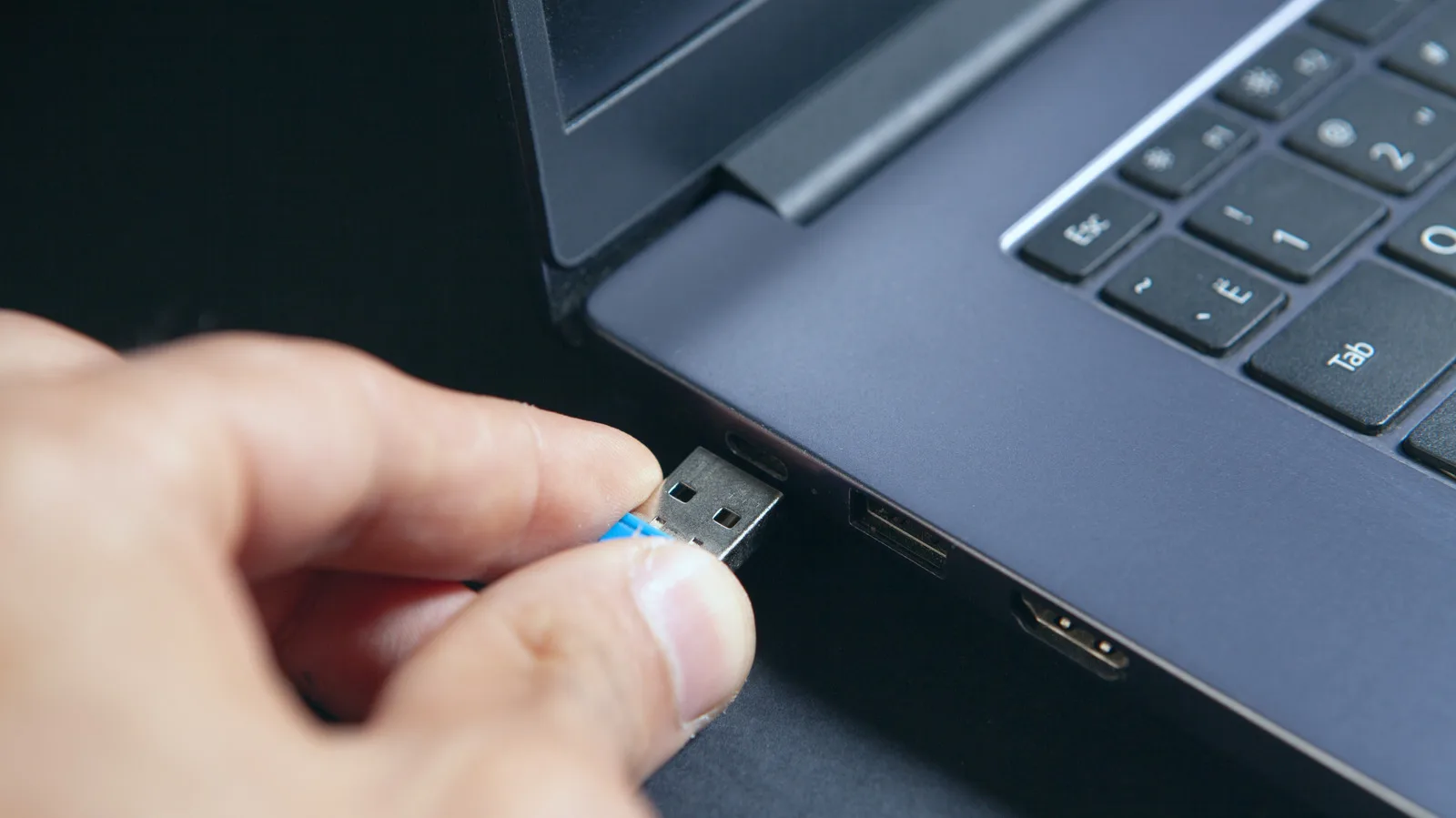
Um zu beginnen, sollten Sie Ihr USB-Laufwerk trennen, an das es angeschlossen ist. Sie sollten dies tun, weil diese die Leistung negativ beeinflussen können, da einige Hubs oder Docks mögliche Um zu beginnen, sollten Sie Ihr USB-Laufwerk trennen, an das es angeschlossen ist.
Kurzfassung
Warum das wichtig ist
- Um zu beginnen, sollten Sie Ihr USB-Laufwerk trennen, an das es angeschlossen ist.
- Sie sollten dies tun, weil diese die Leistung negativ beeinflussen können, da einige Hubs oder Docks möglicherweise nicht normgerecht gefertigt sind.
- Dadurch wird Ihnen geholfen, besser zu isolieren, ob das Problem mit der Übertragungsgeschwindigkeit an Ihrem USB-Laufwerk oder Ihrem Computer liegt.
SvyTech-Check
Redaktionelle Einordnung
Kernpunkt
Um zu beginnen, sollten Sie Ihr USB-Laufwerk trennen, an das es angeschlossen ist.
Warum relevant
Bevor wir fortfahren, ist es wichtig zu überprüfen, ob Ihr USB-Laufwerk und der Port physische Mängel aufweisen, die Probleme verursachen könnten, wie beispielsweise Korrosion.
Einordnung
SvyTech ordnet die Meldung aus SlashGear als Teil des Themenfelds Technologie ein und verweist auf den Originalartikel, damit Leser Fakten, Quelle und Kontext nachvollziehen koennen.
können Sie zwei Hauptpunkte überprüfen: Hardware und Software. Bevor wir fortfahren, ist es wichtig zu überprüfen, ob Ihr USB-Laufwerk und der Port physische Mängel aufweisen, die Probleme verursachen könnten, wie beispielsweise Korrosion.
Wenn Sie einen alten Computer haben, ist es wahrscheinlich, dass Sie das Reinigen Ihrer USB-Ports vergessen haben, was auch zu angesammeltem Schmutz und Schutt geführt haben könnte. Aber wenn Sie all dies getan haben und Ihre Übertragungsgeschwindigkeiten immer noch schlecht sind, gibt es ein paar Dinge, die Sie tun können, um es zu beheben.
Stecken Sie Ihr Laufwerk in den richtigen Port Achmad I Suhendar/Shutterstock Externe Festplatten, Smart-Home-Hubs und andere Geräte können beschädigt werden, wenn sie in den falschen Port gesteckt werden.
Technik, Energie und Einsatz
Obwohl Sie wahrscheinlich nicht Ihr USB-Laufwerk ruinieren werden, das nicht so viel Strom benötigt wie andere Geräte, kann der falsche Anschluss immer noch die maximale Übertragungsgeschwindigkeit beeinflussen. Jede USB-Verbindung hat zwei Hauptkomponenten: den physischen Stecker (USB-A, USB-C) und den Standard, auf dem sie läuft, wie USB 2.0, USB 3.0 usw.
Quellenprofil
Quelle und redaktionelle Angaben
- Quelle
- SlashGear
- Canonical
- https://www.slashgear.com/2149611/usb-drive-transfer-speeds-why-slow-how-to-fix/
- Quell-URL
- https://www.slashgear.com/2149611/usb-drive-transfer-speeds-why-slow-how-to-fix/
Aehnliche Inhalte
Verwandte Themen und interne Verlinkung
Weitere Artikel aus aehnlichen Themenfeldern, damit Leser direkt im selben Kontext weiterlesen koennen.

Russland fordert Nordkorea 30.000 zusätzliche Soldaten und Raketenwerfer
Der ukrainische Präsident Wolodymyr Selenskyj behauptet auf Basis , dass Russland Vorbereitungen für den Einsatz von 30.000 nordkoreanischen Soldaten sowie die Lieferung ballistischer Raketenwerfer in der Region Woronesch getroffen hat. Diese verstärkte militärische Zusammenarbeit zwischen Moskau und Pjöngjang, die nach einem strategischen Partnerschaftsabkommen im Juni 2024 eskalierte, führt zu einer globalen Bedrohung durch ballistische Raketen und verschärft gleichzeitig die Luftverteidigungslücke der Ukraine, die dringend Unterstützung durch westliche Verbündete benötigt.
26.07.2026
Live Redaktion