5 Tipps für mehr Nutzen aus dem iPhone-Wetter-App
Als Apple-App wirkt sie sehr schlank und folgt dem minimalistischen Interface der Marke – und man könnte meinen, sie biete über diese glänzende Oberfläche hinaus nichts Substantielles.
Kurzfassung
Warum das wichtig ist
- Als Apple-App wirkt sie sehr schlank und folgt dem minimalistischen Interface der Marke – und man könnte meinen, sie biete über diese glänzende Oberfläche hinaus nichts Substantielles.
- Das wäre ein Irrtum, denn einige der besten Funktionen der iPhone-Wetter-App sind nicht auf den ersten Blick ersichtlich.
- Ob Sie langjähriger Nutzer der Apple-Wetter-App sind oder sie kaum berührt haben: Hier sind die besten Geheimnisse der Software sowie ein paar etwas versteckte Zusatzfunktionen.
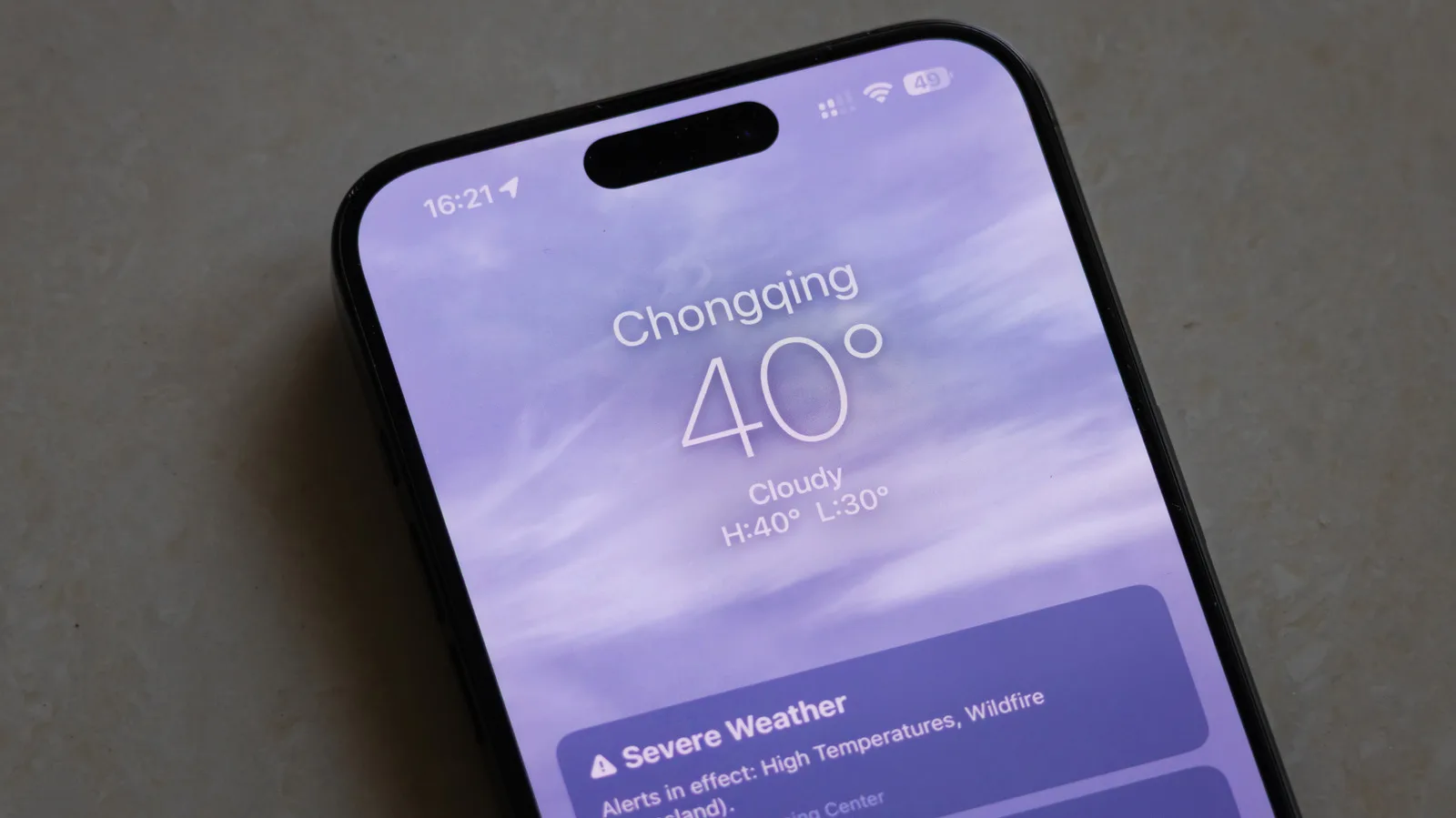
Jordan Wirth/SlashGear Vielleicht ist der beste Weg, die Wetter-App zu nutzen, sie gar nicht öffnen zu müssen; das ist der Reiz des Wetter-Widgets.
Um ein Widget auf dem Startbildschirm zu platzieren und einen schnellen Überblick über die Wettervorhersage zu erhalten, drücken Sie auf einem freien Bereich des Startbildschirms fest, bis die App-Symbole wackeln, tippen Sie oben links auf „Bearbeiten" und wählen Sie „Widget hinzufügen". Suchen Sie im Popup-Menü nach „Wetter".
Die meisten Nutzer greifen wahrscheinlich zum 1×1-Quadrat, das lediglich die aktuelle Temperatur eines Ortes und eine allgemeine Vorhersage mit Höchst- und Tiefsttemperaturen anzeigt, es stehen jedoch deutlich mehr Optionen zur Verfügung, darunter ein 1×2-Rechteck und ein großes 2×2-Quadrat mit vollständigen Wochenprognosen, Temperaturspannen und vielem mehr.
Beachten Sie jedoch, dass diese Widgets
Beachten Sie jedoch, dass diese Widgets jeweils ein Drittel oder zwei Drittel Ihres Bildschirms einnehmen. Denken Sie daran, dass Sie für jedes einzelne Widget zusätzliche Wetterstandorte hinzufügen können, indem Sie es im Wackelmodus antippen und einen Ort hinzufügen.
Beispielsweise könnten Sie ein Widget für zu Hause und ein anderes für Ihren Arbeitsplatz einrichten. Alternativ können Sie die Wetter-App in einen Smart Stack oder einen benutzerdefinierten Widget-Stack einfügen, um mehrere Widgets auf den Platz eines einzelnen 1×1-Quadrats zu bündeln.
Wenn Ihr Startbildschirm etwas überfüllt wirkt, überlegen Sie, das Wetter-Widget im „Heute"-Ansicht zu platzieren. Dies ist das Seitenmenü-Overlay, das Sie vom Startbildschirm aus mit einem Rechtswischen aufrufen. Es ist ausschließlich für Widgets vorgesehen und daher ideal für diesen Zweck.
Was die Studie zeigt
Ich finde, dass dies den Startbildschirm deutlich sauberer und fokussierter hält, da selbst ein kleines 1×1-Widget den Platz ät prüfen Jordan Wirth/SlashGear Luftverschmutzung gehört zu den Gefahren, die genommen werden. Feinstaub, der durch den alltäglichen Stadtverkehr und andere Faktoren entsteht, stellt eine ernsthafte Gefahr für die Atemgesundheit dar.
Das Tragen einer Maske oder das Einschalten eines hochwertigen Luftreinigers an Smog-Tagen sollte mehr Beachtung finden. Zum Glück enthält die Apple-Wetter-App Luftqualitätsdaten, sodass Sie keine Drittanbieter-App herunterladen müssen, um diese Informationen auf Ihrem Smartphone zu erhalten.
Um die Luftqualitätsdaten zu finden, wählen Sie einen Ort aus und scrollen Sie zum Abschnitt „Luftqualität".
Technik und Auswirkungen
Tippen Sie darauf, um weitere Informationen zu erhalten, Vergleiche mit dem Vortag, potenzielle Gesundheitsrisiken, die wichtigsten Schadstoffe sowie weitere Details zu zusätzlichen Feinstaubwerten anzuzeigen – falls diese Informationen für Sie relevant sind.
Alternativ können Sie das Karten-Symbol in der unteren linken Ecke tippen, um eine vollständige Weltkarte anzuzeigen. Nutzen Sie diese, um die Luftqualität in der allgemeinen Region um Ihr Zuhause herum einzusehen oder sie zwischen verschiedenen Orten zu vergleichen.
Der einzige Nachteil besteht darin, dass iPhones derzeit keine Möglichkeit bieten, Luftqualitätsdaten über ein Widget anzuzeigen. Die schnellste die Anfrage an Siri nach der Luftqualität; dies ist jedoch einer der Fälle, in denen Sie keinen Sprachassistenten verwenden sollten, da dieser lediglich die absolut notwendigen Informationen liefert.
Technischer Hintergrund
Für einen einfacheren Zugriff empfehlen wir Apps wie IQAir AirVisual, die Widgets für den Home Screen unterstützen und darüber hinaus eine hervorragende Anwendung sind.
Wetterbenachrichtigungen aktivieren Jordan Wirth/SlashGear Es gibt nichts Schlimmeres, als bei klarem Himmel loszuziehen und später ötzlichen Starkregen durchnässt zu werden, weil man keinen Regenschirm dabei hatte. Man kann sich glücklich schätzen, wenn man nicht in einer Gegend lebt, in der das Wetter ohne Vorwarnung blitzschnell kann.
Auf jeden Fall ist es hilfreich, wenn die iPhone-Wetter-App Sie benachrichtigt, wenn die Wolken sich den Flüssen anschließen. Tippen Sie auf dem Hauptbildschirm zur Standortauswahl auf die drei Punkte oben rechts und wählen Sie „Benachrichtigungen". Ihnen stehen zwei Optionen zur Verfügung: „Starkwetter" und „Niederschlag in der nächsten Stunde".
Das ist ziemlich selbsterklärend und entspricht
Das ist ziemlich selbsterklärend und entspricht wahrscheinlich den einzigen Wetterbenachrichtigungen, die die meisten Menschen benötigen. Hinweis: Diese Einstellungen können granular angepasst werden, indem Sie Benachrichtigungen für Ihren aktuellen Standort und/oder jeden anderen hinzugefügten Standort aktivieren.
Wir möchten darauf hinweisen, dass bei Bedarf eine aggressivere Warnung für wetterbedingte Notfälle (z. B. starke Regenfälle, die zu Überschwemmungen führen) bereits standardmäßig aktiviert ist und unabhängig Ton auslöst. Gehen Sie zu Einstellungen > Benachrichtigungen und stellen Sie sicher, dass „Notfallwarnungen" aktiviert ist, nur um sicherzugehen.
Je nach Wohnort können diese Warnungen möglicherweise nicht deaktiviert werden. Weitere Informationen zu Mondphasen, Sonnenauf- und -untergängen finden Sie hier. Jordan Wirth/SlashGear Es gibt kaum etwas Majestätischeres als einen vollen Mond an einer ruhigen Nacht.
Technik und Auswirkungen
Das Problem besteht darin, dass die meisten Mondes nur grob beobachten und dabei die schönsten Momente übersehen. Die Wetter-App des iPhone hat Mondzyklen integriert, die alle Details enthalten, die ein gelegentlicher Betrachter je wünschen könnte. Scrollen Sie im Überblick für einen Standort nach unten und tippen Sie auf den Abschnitt zum Mond.
Sie werden überrascht sein, wie viele Informationen hier zu finden sind: Details zur Beleuchtungsprozentzahl bis hin zum Monduntergang, Mondaufgang und der Entfernung zur Erde.
Scrollen Sie etwas weiter nach unten, und Sie finden einen Mondkalender mit Daten für Neumonde und Vollmonde, sowie eine wissenschaftliche Erklärung dessen, was genau „Mondaufgang" bedeutet und warum sich der Mondabstand so stark unterscheiden kann.
Ebenso nützlich sind die Daten für
Ebenso nützlich sind die Daten für Sonnenauf- und -untergänge, die Sie auch im Überblick antippen können, um weitere Informationen anzuzeigen. Sie können exakte Zeiten für Sonnenauf- und -untergänge einsehen, um sich auf die kommenden zu vorbereiten, oder auch die verpassten nachschauen.
Darunter finden Sie Durchschnittswerte für Sonnenauf- und -untergänge sowie die durchschnittliche Tageslichtdauer im Jahresverlauf. Obwohl die Wetter-App keine Benachrichtigung senden kann, wenn Sonnenauf- oder -untergang bevorsteht, können Sie ein Widget für Sonnenauf- und -untergänge auf Ihren Home Screen hinzufügen.
Wenn Sie eine Apple Watch besitzen, können Sie Sonnenauf- und -untergang als Komplikation einrichten. Weitere Informationen finden Sie im Überblick. Jordan Wirth/SlashGear Wir würden wetten, dass die meisten Nutzer die Wetter-App lediglich nutzen, um sich einen schnellen Überblick über den Standort anzusehen und dann nichts weiter zu tun.
Ein großer Jammer, denn dort liegt
Ein großer Jammer, denn dort liegt ein Drachenhort an Informationen, der mit nur einem einzigen Tip zugänglich ist. Um zu sehen, worüber wir sprechen, tippen Sie auf das Wetterbedingungs-Box.
Hier finden Sie detaillierte Prognosegrafiken und Vergleiche von „tatsächlicher" und „gefühlter" Temperatur, Niederschlagswahrscheinlichkeiten und -mengen (in Millimetern), eine auf einfache Englisch formulierte Zusammenfassung des Tageswetters und vieles mehr. Und das ist noch nicht einmal die erste Box!
Die gleiche Geschichte wiederholt sich im gesamten Überblick.
Technik, Energie und Einsatz
Tippen Sie auf die Niederschlagsbox, um eine bewegte Zeitraffung der vorhergesagten Sturzmuster zu sehen; tippen Sie auf den UV-Index, um zu erfahren, wie viel Exposition Sie im Laufe des Tages oder der Woche erhalten werden; tippen Sie auf die Windbox, um Windgeschwindigkeit, -richtung und eine animierte Windkarte einzusehen.
Wir könnten weitermachen, aber Sie verstehen den Punkt. Was bedauerlich ist, ist, dass Apple die volle Tiefe der im Wetter-App versteckten Informationen nicht wirklich bewirbt. Viele geraten in teure, abonnementbasierte Wetter-Apps, weil sie glauben, dies sei der einzige Weg zu einer werbefreien, umfassenden Analyse.
In Wahrheit verfügt jeder Apple-Nutzer bereits über eine komplette Wetterstation griffbereit.
Quelllink
Originalquelle: SlashGear
Thema weiterverfolgen
Interne Verlinkung
Im Kontext weiterlesen
Diese weiterfuehrenden Links verbinden das Thema mit relevanten Archivseiten, Schlagwoertern und inhaltlich nahen Artikeln.
Technologie Archiv
Weitere Meldungen aus derselben Hauptkategorie.
Mehr von SlashGear
Alle veroeffentlichten Inhalte derselben Quelle im Archiv.
Neuer MK24-Modulargewehr wechselt schnell zwischen 7,62 und 6,5 Kalibern
Redaktionell verwandter Beitrag aus dem selben Themenumfeld.
Windows Server-Schwachstelle: Angreifer nutzen fehlerhafte Pakete zur Ausnutzung von Domänencontrollern
Redaktionell verwandter Beitrag aus dem selben Themenumfeld.
Quellenprofil
Quelle und redaktionelle Angaben
- Quelle
- SlashGear
- Originaltitel
- 5 Ways To Get The Most Out Of Your iPhone's Weather App
- Canonical
- https://www.slashgear.com/2183489/get-most-out-of-iphone-weather-app/
- Quell-URL
- https://www.slashgear.com/2183489/get-most-out-of-iphone-weather-app/
Aehnliche Inhalte
Verwandte Themen und interne Verlinkung
Weitere Artikel aus aehnlichen Themenfeldern, damit Leser direkt im selben Kontext weiterlesen koennen.

Neuer MK24-Modulargewehr wechselt schnell zwischen 7,62 und 6,5 Kalibern
Eine neue Gewehrwaffe für die US-Sondereinsatzkräfte kann innerhalb 7,62-mm-NATO- und 6,5-mm-Creedmoor-Munition umgeschaltet werden, was den Einsatzkräften die Möglichkeit bietet, sich an
03.06.2026
Live Redaktion
Windows Server-Schwachstelle: Angreifer nutzen fehlerhafte Pakete zur Ausnutzung von Domänencontrollern
Der Große Missbrauch von 2026 schreitet zügig voran: Sicherheitslücken werden mit alarmierender Häufigkeit veröffentlicht und werden häufiger als zuvor noch bevor jemand reagieren kann, im wilden Einsatz ausgenutzt.
03.06.2026
Live Redaktion
NVIDIA RTX Spark nutzt Dimensity-9400-Prime- und Dimensity-8500-Leistungskerne für extremen Boost
Der brandneue RTX Spark-Prozessor ist zweifellos der Star des laufenden NVIDIA GTC Taipei-Events.
03.06.2026
Live Redaktion
Was ist die 20/30/40-Regel für Beton?
Eine dieser Regeln ist die 20/30/40-Regel, die am besten als leistungsorientierte Entwurfsrichtlinie beschrieben werden kann.
03.06.2026
Live Redaktion