SlashGearTechnologie

5 Funktionen des Kontrollzentrums auf dem iPhone, die du dir früher gewünscht hättest

Es ist der letzte Teil, auf den wir uns konzentrieren wollen, weil es eine Menge Funktionen Control Center gibt.
23. April 2026staff@slashgear.com (Jordan Wirth)Live Redaktion
5 iPhone Control Center Features You'll Wish You Had Added Sooner

Kurzfassung

Warum das wichtig ist

SlashGearTechnologie
  • Es ist der letzte Teil, auf den wir uns konzentrieren wollen, weil es eine Menge Funktionen Control Center gibt.
  • Blättern Sie durch die Liste der Optionen selbst, und Sie werden wahrscheinlich mindestens ein oder zwei finden, die Sie vernachlässigt haben.
  • Diese fünf sind unsere persönlichen Favoriten, die Sie hinzufügen sollten.

SvyTech-Check

Redaktionelle Einordnung

Eigene Kontextschicht

Kernpunkt

Es ist der letzte Teil, auf den wir uns konzentrieren wollen, weil es eine Menge Funktionen Control Center gibt.

Warum relevant

Keines davon erfordert die Installation einer Drittanbieter-App; sie sollten auf jedem iPhone verfügbar sein, das mindestens iOS 18 aktualisiert hat.

Einordnung

SvyTech ordnet die Meldung aus SlashGear als Teil des Themenfelds Technologie ein und verweist auf den Originalartikel, damit Leser Fakten, Quelle und Kontext nachvollziehen koennen.

Keines davon erfordert die Installation einer Drittanbieter-App; sie sollten auf jedem iPhone verfügbar sein, das mindestens iOS 18 aktualisiert hat. iPhones sind legendär, was erreichbarkeitsbezogene Funktionen angeht. Schließlich ist dies das Smartphone, mit dem Sie scrollen können, während Sie Ihre herausgestreckte Zunge bewegen.

Was ist mit uns Menschen mit Reisekrankheit? Das Telefon zu benutzen, während man sich in einem fahrenden Auto befindet, verursacht schnell Kopfschmerzen und signalisiert Ihrem Körper: „Ich würde gerne Erbrochenes spucken, bitte“, aber iOS 18 und höher haben Sie mit Vehicle Motion Cues abgedeckt.

Kleine, dynamisch farbige Punkte überlagern die Kanten Ihres Telefons und fließen in alle vier Richtungen, um scheinbar zu verhindern, dass Ihr Gehirn einen sensorischen Konflikt zwischen einem statischen iPhone-Bildschirm und einem fahrenden Fahrzeug erlebt.

Anecdotisch gesehen beseitigen Vehicle Motion Cues

Anecdotisch gesehen beseitigen Vehicle Motion Cues fast vollständig Reisekrankheit, selbst bei langen Fahrten. Ernsthaft, ich konnte dank dieses Geräts stundenlang YouTube bei einem langen Roadtrip schauen (ohne einen einzigen übelkeitsempfindlichen Hiccup).

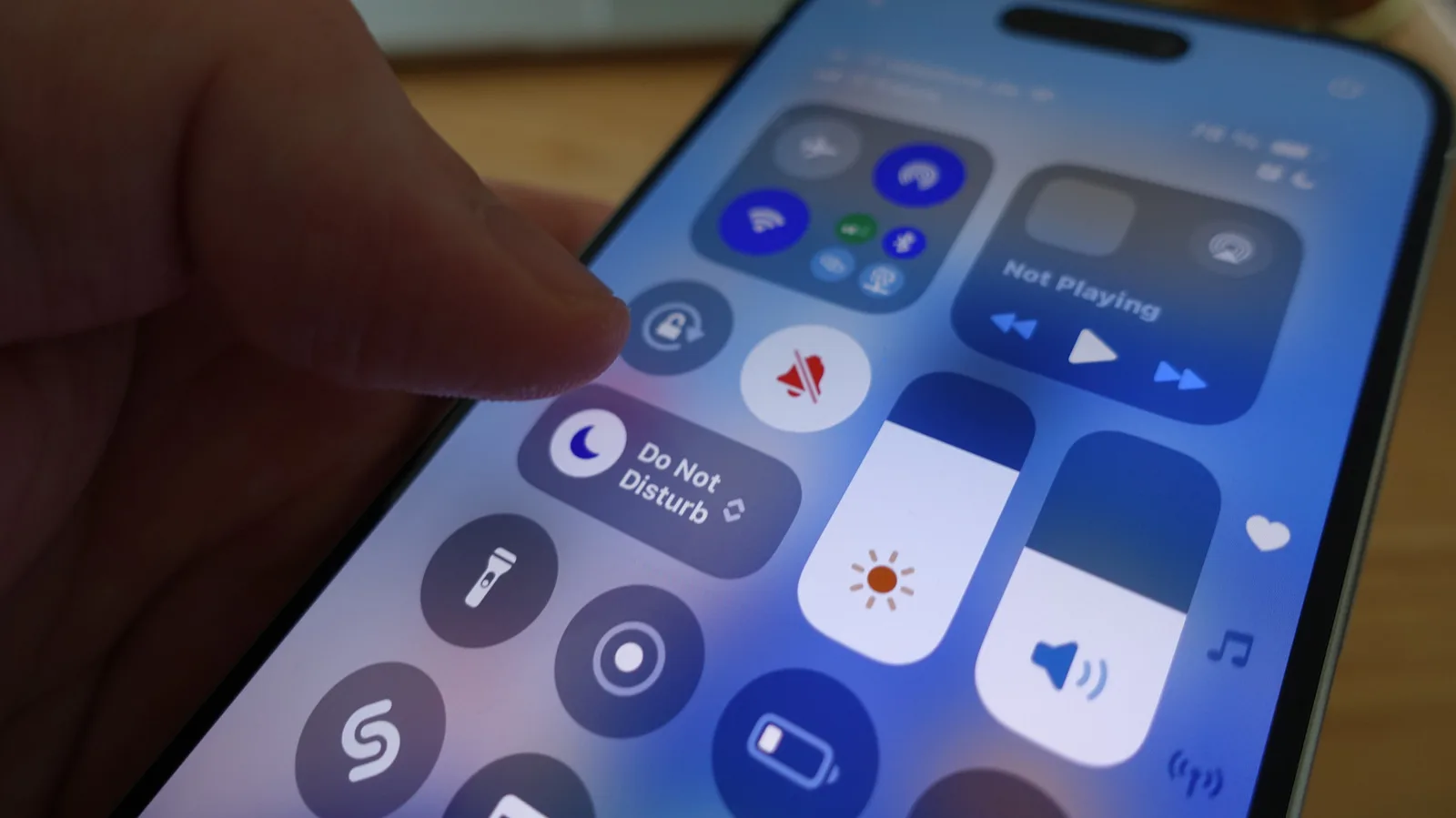
Die einzige Möglichkeit, es schnell manuell zu steuern, ist über das Kontrollzentrum. Öffnen Sie das Kontrollzentrum und tippen Sie dann auf das Plus-Symbol oben links.

Tippen Sie dann ganz unten auf die Option „Steuerung hinzufügen“. Hier können Sie nach Vehicle Motion Cues suchen oder nach unten scrollen.

Suchen Sie den Abschnitt „Sehbehindertengerechtigkeit“.

Suchen Sie den Abschnitt „Sehbehindertengerechtigkeit“. Vehicle Motion Cues hat drei Einstellungen.

Eine können Sie auf „Automatisch im Fahrzeug“ einstellen. Beachten Sie, dass diese Einstellung, basierend auf persönlicher Erfahrung, fehleranfällig ist und nur funktioniert, wenn Ihr Mobilfunksignal gut ist oder Sie über Bluetooth mit einem Auto verbunden sind.

Die anderen beiden Einstellungen dienen dazu, es manuell ein- und auszuschalten. Und voilà, Seit einiger Zeit verfügt das iPhone über einen integrierten Satz – weißes Rauschen, Meereswellen, Regen, das ganze Programm.

Markt und Strategie

Sie sind sehr hilfreich, wenn Sie einen nicht ablenkenden Klang benötigen, um eine laute Umgebung zu überdecken oder einfach besser zu schlafen, wenn es draußen regnet. Zusätzlich dazu gibt es eine Option mit Umgebungsmusik, die eine ganze Reihe kostenloser Musik-Playlists für bestimmte Kategorien der Konzentration und Entspannung abspielt.

Sie können beide mit einer anpassbaren Steuerung im Control Center viel zugänglicher machen. Sie wissen schon, wie es geht.

Öffnen Sie das Control Center, drücken Sie die Plus-Taste, tippen Sie auf „Steuerung hinzufügen“ und suchen Sie dann oder scrollen Sie für jede einzelne.

Einordnung fuer Autofahrer

Ambient Music hat einen eigenen Abschnitt oben mit vier verschiedenen Steuerungen: Schlaf, Entspannung, Produktivität und Wohlbefinden; Background Sounds befindet sich weiter unten im Abschnitt „Hörbarkeit“. Tippen Sie auf eine davon, um sie automatisch zu starten.

Background Sounds ermöglicht es Ihnen, lange zu drücken, um ein Menü zur Lautstärkeregelung und zur Auswahl äuschen aufzurufen. Es gibt eine überraschend große Sammlung äuschen, darunter Optionen wie Bus, Boot, Flugzeug und nächtliche Umgebungsgeräusche.

Frustrierend ist, dass Ambient Music keinen universellen Schalter bietet. Sie müssen sich entweder für einen Musiktyp entscheiden oder mehrere Kategorien hinzufügen, die Sie wünschen.

In jedem Fall ist es eine

In jedem Fall ist es eine buchstäbliche Ein-Knopf-Lösung, um den Hintergrund zu erhalten, den Sie beispielsweise benötigen. Die meisten Leute wissen wahrscheinlich inzwischen, wie man einen QR-Code mit einem iPhone scannt.

Richten Sie die Kamera-App auf den QR-Code und tippen Sie auf den gelben Link, der erscheint. Einfach.

Allerdings lässt die Steuerung „Code scannen“ Sie sofort den Link in einem Schritt scannen und öffnen, anstatt ein paar Sekunden damit zu verschwenden, die Kamera-App zu öffnen, auf das Erscheinen des Links zu warten und darauf zu tippen. Das könnte wirklich praktisch sein, wenn Sie häufig QR-Codes scannen müssen und ein paar Sekunden sparen möchten.

Öffnen Sie erneut das Menü für

Öffnen Sie erneut das Menü für die Steuerzentren-Steuerelemente und suchen Sie nach der Option „Code scannen“. Sie sollte ganz oben sein.

Tippen Sie darauf, um es zu aktivieren, und schon sind Sie dabei. Der Link öffnet sich nahezu augenblicklich, wenn die Kamera Ihres Telefons bereits auf den Code gerichtet ist.

Trotz all dessen, bitte, um Himmels willen, scannen Sie nicht wahllos QR-Codes. Das ist ein einfacher Weg, sich betrügen zu lassen oder möglicherweise sogar Ihr iPhone zu gefährden.

Einordnung fuer Autofahrer

Das FBI hat der Öffentlichkeit geraten, keine QR-Codes auf mysteriösen Paketen zu scannen, und diese Logik gilt für jeden QR-Code, zu 100 % sicher sind, dass er legitim ist. Selbst dann werden Betrüger scheinbar legitime QR-Codes an bezahlte Parkautomaten kleben, nur als Beispiel.

Wenn es einen QR-Code für kostenloses WLAN gibt, schadet es nicht, jemanden zu fragen, der dort arbeitet, ob das der richtige ist – Geben Sie jemals Ihr Telefon jemandem, dem Sie nicht vollständig vertrauen, in die Hand, in der Hoffnung, dass diese Person nur das eine tun wird, wofür Sie es ihr gegeben haben, und nichts anderes?

Guided Access wurde für Sie gemacht. Es ist ein iPhone-Easter-Egg, das am besten für Situationen ist, in denen Sie einem Freund ein Foto zeigen möchten.

Guided Access auf dem iPhone verhindert,

Guided Access auf dem iPhone verhindert, dass jemand die aktuell geöffnete App verlässt, und kann sogar einschränken, was die Person tun kann und wie lange. Stellen Sie sich vor, wie viel weniger stressig es wäre, sein Handy in der Öffentlichkeit einem Fremden zu übergeben, damit dieser ein Gruppenfoto machen kann.

Es lässt sich auch einfach mit einer Steuerung im Kontrollzentrum aktivieren. Sie können es entweder unter den Steuerelementen suchen oder bis zum Abschnitt „Bedienungshilfen“ scrollen.

Das Guided Access muss man das erste Mal aktivieren. Es gibt eine Fülle.

Sie können ein Passwort festlegen (ergänzt

Sie können ein Passwort festlegen (ergänzt durch Face ID), der App eine Zeitbegrenzung geben, jemanden davon abhalten, die Tasten zu benutzen, die Tastatur zu öffnen oder überhaupt den Bildschirm zu berühren.

Wenn Sie also einen Freund haben, der die schlechte Angewohnheit hat, durch Ihre Fotos zu wischen, könnten Sie ihn buchstäblich darauf beschränken, das eine Foto anzusehen und nichts anderes. Es ist extrem nützlich für privacy-bewusste Menschen, einfach zu bedienen und kann in jeder App aktiviert werden, indem man es im Kontrollzentrum antippt.

Smarte Lichtschalter (und mehr) Apple HomeKit-Steuerungen sind seit einem Jahrzehnt im Kontrollzentrum. Das ist nichts Neues.

Neu ist, dass bei dem Redesign

Neu ist, dass bei dem Redesign des Control Centers in iOS 18 die Größe dieser Steuerelemente angepasst werden kann. Wenn Sie also nur eine Lampe – oder ein Smart Lock, oder eine Garagentür oder was auch immer – haben, das Sie nicht wünschen, dass es die Hälfte des Platzes im Control Center einnimmt, haben Sie jetzt diese Option.

Gehen Sie zum Abschnitt „Home“ in der Liste der Control Center-Optionen, und Sie sehen drei Auswahlmöglichkeiten: ein 2 ×2 Quadrat, ein einzelnes Gerät-Schalter oder die Option, die Home-App einfach zu öffnen.

Das ist extrem hilfreich, wenn Sie beispielsweise vollformatige, separate Schalter für alle Geräte wünschen, die Sie in Ihrem Smart Home manuell steuern möchten. Beachten Sie, dass es darüber hinaus eine überraschende Menge an Anpassbarkeit gibt.

Technik und Auswirkungen

Das Control Center wird automatisch eine Reihe benachbarter HomeKit-Symbole gruppieren und Ihnen ermöglichen, diese zu erweitern (oder zu verkleinern), um mehr oder weniger Ihrer Geräte zu enthalten. Denken Sie auch daran, dass das Control Center standardmäßig bereits eine separate Home-Seite hat.

Sie könnten einfach separate Seiten hinzufügen, um zusammengehörige Geräte zu organisieren, oder sich einfach mehr Platz für ein Smart Home geben, das nicht leicht auf einer einzigen Seite untergebracht werden kann.

Quelllink

Originalquelle: SlashGear

Originalartikel oeffnen

Quellenprofil

Quelle und redaktionelle Angaben

Quelle
SlashGear
Originaltitel
5 iPhone Control Center Features You'll Wish You Had Added Sooner
Canonical
https://www.slashgear.com/2152106/iphone-control-center-features-wish-had-added-sooner/
Quell-URL
https://www.slashgear.com/2152106/iphone-control-center-features-wish-had-added-sooner/

Aehnliche Inhalte

Verwandte Themen und interne Verlinkung

Weitere Artikel aus aehnlichen Themenfeldern, damit Leser direkt im selben Kontext weiterlesen koennen.