5 erweiterte Kameraeinstellungen für Ihr iPhone, die Sie wahrscheinlich nicht kannten
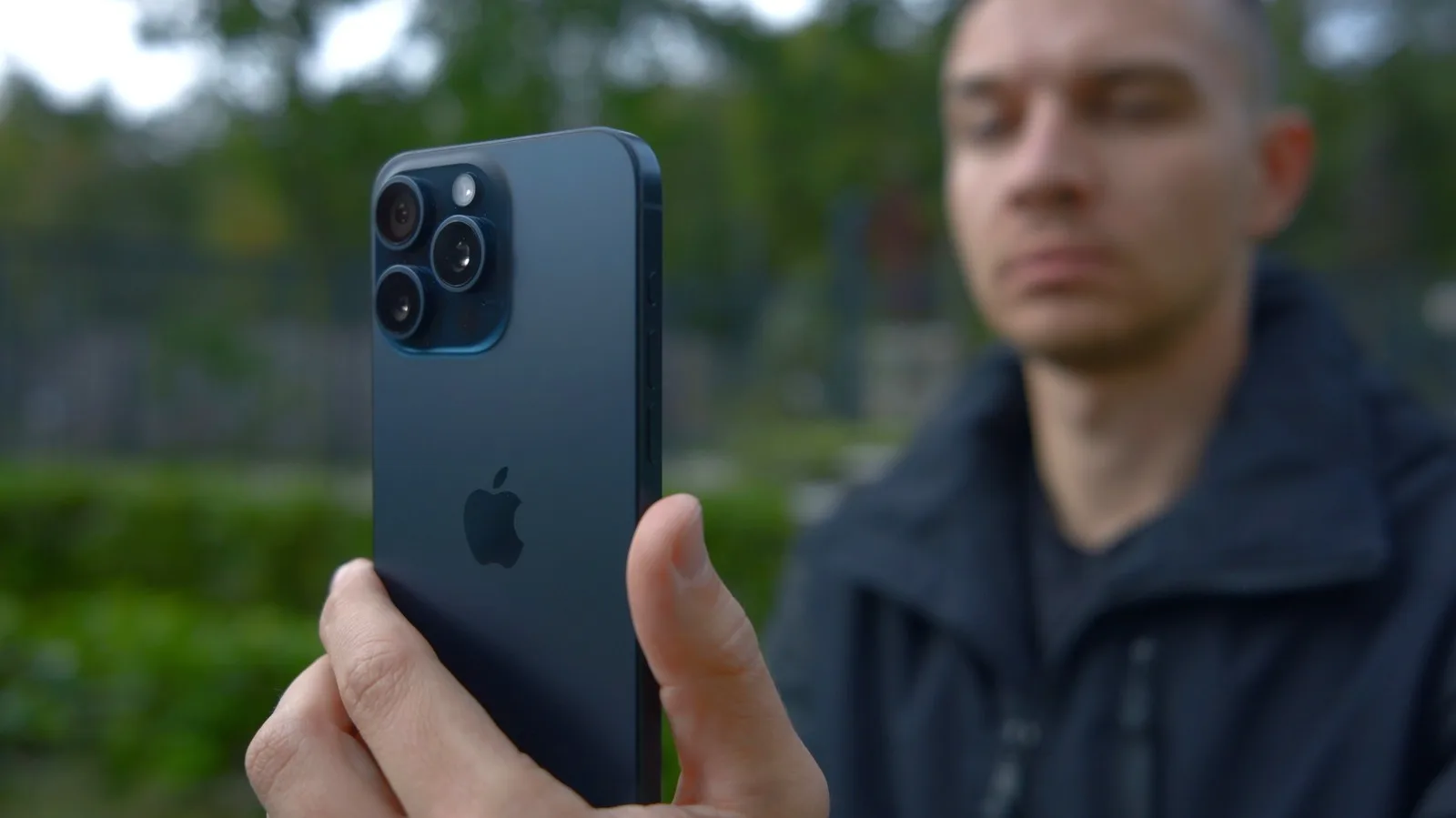
Die Hardware ist jedoch nur Teil des fotografischen Prozesses; Apples Standard-Kamera-App spielt ebenfalls eine große Rolle für das gesamte Erlebnis.
Kurzfassung
Warum das wichtig ist
- Die Hardware ist jedoch nur Teil des fotografischen Prozesses; Apples Standard-Kamera-App spielt ebenfalls eine große Rolle für das gesamte Erlebnis.
- Sie bietet ein optimiertes, einfach zu bedienendes Erlebnis – besonders in iOS 26 –, das sicherstellt, dass fast jeder Fotos machen kann, nachdem er sein iPhone ausgepackt hat, ohne Zeit mit dem Durchstöbern üs und dem Einrichten zu verlieren.
- Allerdings lässt sich sagen, dass, obwohl es völlig möglich ist, mit der Kamera-App in ihrem werkseitigen Zustand hervorragende Fotos zu machen, das Bleiben bei den Standardeinstellungen den hartgesottenen Fotografen möglicherweise nicht genug Tiefe bietet.
Glücklicherweise gibt es viele Dinge, die Sie vielleicht nicht bemerkt haben, die die Kamera-App leisten kann, und Apples App verfügt auch über erweiterte Einstellungen, die Sie anpassen können. Diese reichen Änderung der Bildauflösung bis hin zum Verfeinern der Benutzeroberfläche der App.
Natürlich wird Apples App niemals so flexibel sein wie Kamera-Alternativen wie Halide, aber je nach Ihren Bedürfnissen könnten dies alle Änderungen sein, die Sie jemals vornehmen müssen. Auflösung der Hauptkamera ändern Azzief Khaliq/SlashGear Ein modernes iPhone macht standardmäßig Fotos mit 24 MP.
Auf einem iPhone 17 ergibt dies Fotos von 5.712 x 4.814, die im Allgemeinen etwa 3 MB Speicherplatz einnehmen. Während dies für die meisten Menschen ausreichend sein wird, können diejenigen, die entweder den Speicherplatz maximieren oder etwas mehr Auflösung herausholen möchten, dies ändern.
Auf iOS 26 gehen Sie
Auf iOS 26 gehen Sie zu Einstellungen und dann zu Kamera. Um die Auflösung zu ändern, tippen Sie auf Formate.
Sie sehen hier ein paar weitere Optionen, aber die, nach der Sie suchen, ist Photo Mode. Ein Tippen darauf lässt Sie zwischen 24 MP und 12 MP wählen, wobei Letzteres die Dateigrößen auf etwa 2 MB senkt.
Obwohl dies keine große Reduzierung der Dateigröße ist, summiert es sich, besonders wenn Sie ein älteres iPhone mit weniger eingebautem Speicher nutzen. Sie können die Auflösung auch auf 48 MP erhöhen, wenn Sie dies wünschen, indem Sie die Einstellungen „Auflösungskontrolle“ und „ProRAW“ aktivieren (abhängig ).
Dies ermöglicht Ihnen jedoch nicht, 48
Dies ermöglicht Ihnen jedoch nicht, 48 MP im oben genannten Untermenü auszuwählen. Stattdessen wird eine neue Steuerung in der oberen linken Ecke der Kamera-App angezeigt, wo Sie die höhere Auflösung wählen.
Obwohl dies verlockend erscheinen mag, denken Sie daran, dass mehr Megapixel nicht immer ein besseres Bild bedeuten und Sie nicht plötzlich Fotos machen werden, die so detailliert sind wie die einer Vollformatkamera. Dies bringt auch einen großen Speicherverbrauch mit sich, da diese 8.064 x 6.048 Fotos 9 MB oder mehr betragen können.
Anpassen der Hauptkamera-Linse RYO Alexandre/Shutterstock Die Kamera-App lässt Ihnen normalerweise die Wahl zwischen Zoom-Einstellungen von , , , und (oder ), aber bestimmte iPhone-Modelle bieten ein paar zusätzliche „Linsen“, die Sie ein- und ausschalten und sogar als Standard festlegen können, wenn Sie das bevorzugen.
Diese Einstellung ist nicht auf allen
Diese Einstellung ist nicht auf allen iPhones verfügbar – sie ist nur auf den Pro- und Pro Max-Versionen des iPhone 15, 16 und 17 sowie dem iPhone Air zugänglich. Im Kameraeinstellungsmenü tippen Sie auf Hauptkamera oder Fusion Camera, je nach Ihrem Modell.
Hier finden Sie einen Abschnitt namens Additional Lenses, in dem Sie zwei zusätzliche „Linsen“ umschalten können (die eigentlich stark vergrößerte Versionen des Hauptkamera-Bildes sind). Wenn Sie eines der Pro- oder Pro Max-iPhones verwenden, sehen Sie und Linsen, während das iPhone Air und Linsen bietet.
Unabhängig davon entsprechen beide den gleichen simulierten 28- und 35-mm-Objektiven. Zwischen diesen Varianten des Hauptobjektivs zu wechseln, ist einfach, und Sie können einfach schnell in der Kamera-App tippen, um zwischen ihnen zu wechseln.
Wenn Sie jedoch eines der beiden
Wenn Sie jedoch eines der beiden näheren Zooms bevorzugen, können Sie auch den Abschnitt Default Lens unter Additional Lenses nutzen. Wie der Name schon sagt, ermöglicht Ihnen dieser Abschnitt, das Zoom-Level zu wählen, das Ihre Kamera-App standardmäßig verwendet.
Beachten Sie jedoch, dass dieses Feature erfordert, dass Sie die Kamera auf 24 MP einstellen. Entscheiden Sie, ob Sie sehen, was außerhalb des Bildausschnitts liegt Matt Mcnulty/Getty Images Standardmäßig zeigt die iOS 26 Kamera-App auf allen iPhones seit dem iPhone 11 eine abgedunkelte Vorschau dessen, was außerhalb des aktuellen Bildausschnitts liegt.
Dies ist im Allgemeinen ein sehr nützliches Feature, das als Erinnerung daran dient, wie viel zusätzlicher Bildinhalt Sie erfassen könnten, indem Sie auf ein anderes Objektiv wechseln. Nehmen wir zum Beispiel an, dass Sie versuchen, mit dem Objektiv ein großes Gruppenfoto zu machen, aber Schwierigkeiten haben, alle einzufangen.
Sie könnten natürlich einen Schritt zurückgehen
Sie könnten natürlich einen Schritt zurückgehen oder einen anderen Winkel versuchen, aber dieses Feature, das Apple View Outside the Frame nennt, bedeutet, dass die App Ihnen auch zeigt, was im Bild wäre, wenn Sie stattdessen auf das Objektiv wechseln würden. Je nach Situation kann dies eine viel schnellere Lösung sein, als sich neu zu positionieren.
Diese Funktion kann auch nützlich sein, wenn man künstlerischere Fotos macht, da sie Ihnen hilft, sich zu orientieren und sich der anderen Möglichkeiten zur Komposition eines Fotos bewusst zu sein.
Falls Sie jedoch eine Ablenkungsfreie Kamera-Vorschau bevorzugen, können Sie diese Funktion deaktivieren, indem Sie im Kameraeinstellungsmenü gehen und „View Outside the Frame“ umschalten. valiantsin suprunovich/Shutterstock Seit dem iPhone 12 verfügt die iOS Camera app über eine Funktion – die standardmäßig aktiviert ist – die hilft, einige der optischen Mängel zu kompensieren, die in den Front- und Ultraweitwinkel-Kameras vorhanden sind.
Weitwinkelobjektive, wie die Ultraweitwinkelkamera des iPhone
Weitwinkelobjektive, wie die Ultraweitwinkelkamera des iPhone 17 (die eine Brennweite von 13 mm hat), neigen zu Tonnenverzerrungen, was Bilder besonders an den Rändern des Bildes verformt und fischaugenartig aussehen lassen kann.
Wie stark diese Verzerrung ist, hängt vom Motiv ab, aber Sie möchten diese Funktion im Allgemeinen aktiviert lassen, um Probleme – besonders wenn Sie gerne Architektur fotografieren.
Allerdings ist das Feature nicht immer perfekt, und iPhone 12 Rezensionen üllten sogar Situationen, in denen die Korrektur die Dinge verschlimmert hat.
Obwohl Apple die Dinge im Laufe
Obwohl Apple die Dinge im Laufe der Jahre wahrscheinlich verbessert hat, können diejenigen unter Ihnen, die jegliche möglichen Verarbeitungsprobleme vermeiden möchten, das Feature „Objektivkorrektur“ in den Einstellungen der Kamera deaktivieren. Es gibt natürlich auch andere Gründe, dieses Feature zu deaktivieren.
Beispielsweise möchten Sie vielleicht mit Ihren Fotos experimentieren und den Charakter des Ultraweitwinkelobjektivs nutzen und mit der Verzerrung arbeiten, anstatt gegen sie anzukämpfen. Umgekehrt könnten erfahrene Fotografen theoretisch vorziehen, ihre eigene Objektivkorrektur in einem Fotobearbeitungsprogramm wie Adobe Lightroom durchzuführen.
Unabhängig vom Grund ist es jedoch glücklicherweise ein sehr einfaches Einstellung, das geändert werden kann. Zwischen schnellen Fotos oder besserer Verarbeitung wählen Lokyo Multimedia JP/Shutterstock Smartphones, einschließlich des iPhone, verlassen sich stark auf die Bildverarbeitung, um das relativ kleine Format ihrer Sensoren auszugleichen.
Leistung und Energieausbeute
Anstatt eine Menge Rohdaten zu erfassen, nutzen sie ihre leistungsstarken CPUs, um das zu verbessern, was die Sensoren aufnehmen können, und erzeugen so die hochwertigen Fotos, mit denen wir alle vertraut sind.
Obwohl die Ergebnisse im Allgemeinen wünschenswert sind, benötigt dieser Prozess Zeit, was Probleme in Situationen verursachen kann, in denen ein Benutzer mehrere Fotos hintereinander aufnehmen muss. Zu diesem Zweck ermöglicht iOS 26 ein Feature namens „Prioritize Faster Shooting“ (Schnelleres Fotografieren priorisieren) direkt.
Dies reduziert die Qualität der Bildverarbeitung, wenn Sie den Auslöser wiederholt drücken, und stellt sicher, dass Sie schneller mehr Fotos machen können.
Obwohl das Deaktivieren dieses Features nach
Obwohl das Deaktivieren dieses Features nach einem einfachen Gewinn der Bildqualität klingen mag, ist es nicht wirklich so einfach: PetaPixels Test des Features im Jahr 2023 ergab, dass die Qualitätsreduzierungen nicht nur minimal waren, sondern dass die Änderungen in der Verarbeitung nur auftraten, wenn der Benutzer den Auslöser „ungefähr mehr als dreimal pro Sekunde“ betätigte.
Das ist sehr schnell und wahrscheinlich nicht das, was die meisten Benutzer tun werden, insbesondere da der Burst-Modus es iPhone-Besitzern ermöglicht, genau das zu tun, ohne jegliche Bildqualitätsminderung.
Angesichts dessen können diejenigen, die die Möglichkeit eliminieren möchten, dass sie Bilder schlechter erhalten, als sie es sonst tun würden – selbst auf Kosten des Verpassens – dieses Feature deaktivieren.
Um dies zu tun, gehen Sie in die Einstellungen der Kamera und scrollen Sie nach unten, bis Sie den Schalter „Schnelleres Fotografieren priorisieren“ finden, und deaktivieren Sie ihn. Wir glauben, dass es eine entscheidende iPhone-Kameraeinstellung für bessere Fotos ist, aber hey, Sie machen, was Sie wollen.
Quelllink
SlashGear - Originalartikel oeffnenThema weiterverfolgen
Quellenprofil
Quelle und redaktionelle Angaben
- Quelle
- SlashGear
- Originaltitel
- 5 Advanced iPhone Camera Settings You Probably Didn't Know Existed
- Canonical
- https://www.slashgear.com/2154560/advanced-iphone-camera-settings-didnt-know-existed/
- Quell-URL
- https://www.slashgear.com/2154560/advanced-iphone-camera-settings-didnt-know-existed/
Aehnliche Inhalte
Verwandte Themen und interne Verlinkung
Weitere Artikel aus aehnlichen Themenfeldern, damit Leser direkt im selben Kontext weiterlesen koennen.
Kernbrennstoff für Hochleistungsreaktoren eines französischen Unternehmens erhält wichtige US-Zulassung
Die US-amerikanische Nuclear Regulatory Commission (NRC) hat einen technischen Bericht Framatome bezüglich hoher Brennstoffgrenzen für Druckwasserreaktoren genehmigt.
27.04.2026
Live Redaktion
US-Verteidigungsministerium investiert 1 Milliarde Dollar in die Raketenproduktion
Ein Florida ansässiges Unternehmen hat eine strategische Investition von 1 Milliarden US-Dollar des U.S. Department War (DoW) in sein Geschäftsbereich Missile Solutions (MSL) abgeschlossen.
27.04.2026
Live Redaktion
AMD Ryzen 5 7600X3D im Test: Die unschlagbare Gaming-CPU für jeden Geldbeutel
Wir haben Ryzen 5 7600X3D schon eine Weile, und er rangiert immer hoch in unserer CPU-Benchmark-Hierarchie und wird auch als eine der besten CPUs für Gaming genannt.
27.04.2026
Live Redaktion
Chinas Technologie wandelt Kohle emissionsfrei in Elektrizität um
Herkömmliche Kohlekraftwerke sind typischerweise mit hohen Verschmutzungsgraden, erheblichen Kohlenstoffemissionen und relativ geringer Effizienz verbunden.
27.04.2026
Live Redaktion